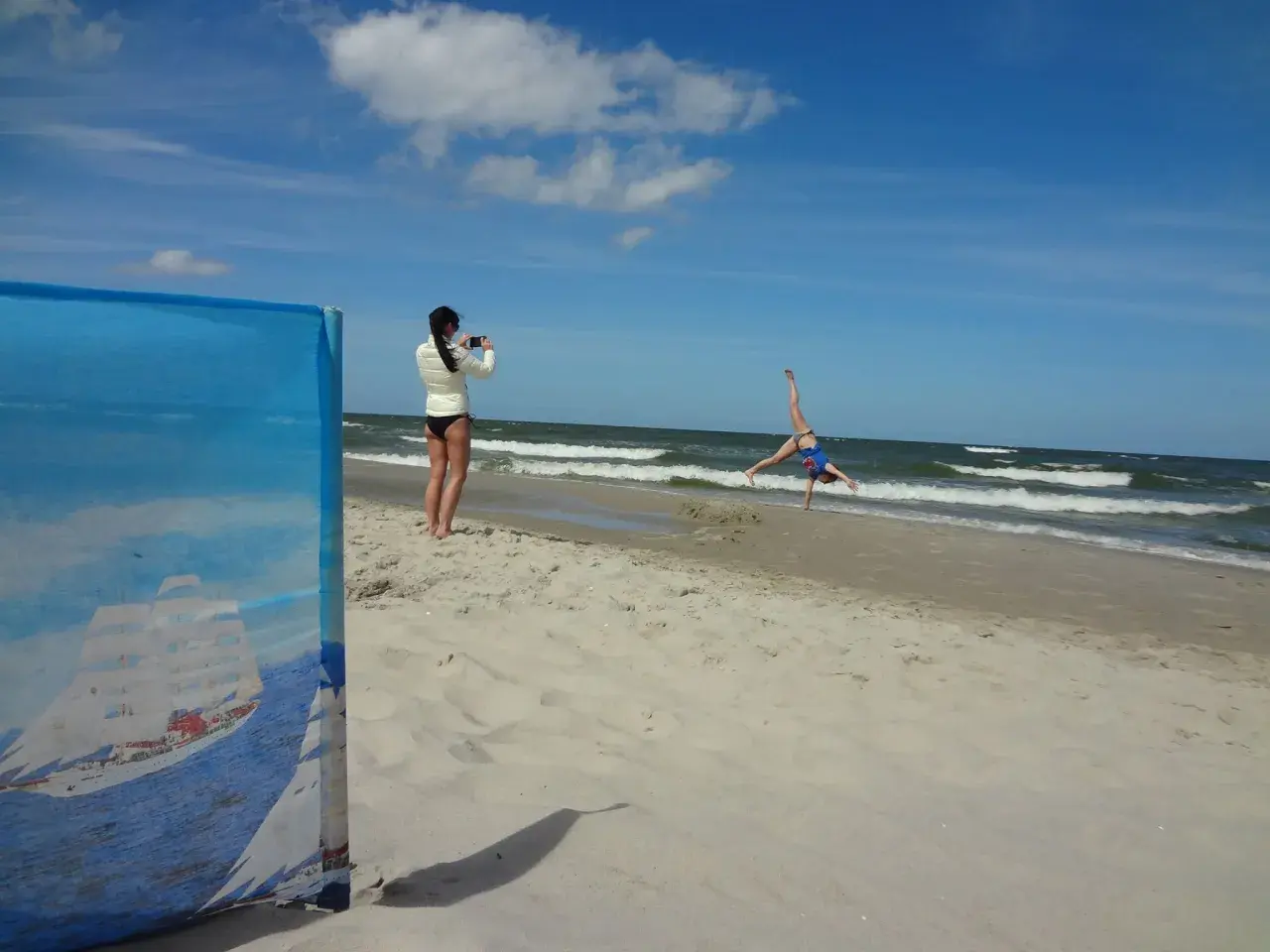
Krzywy horyzont to jeden z najczęstszych błędów w fotografii, który potrafi zepsuć nawet najpiękniejsze ujęcie. Nie ma chyba fotografa, amatora czy profesjonalisty, który choć raz nie zmierzyłby się z tym problemem. Ten poradnik pokaże Ci, jak skutecznie wyprostować zdjęcia, korzystając z popularnych programów i aplikacji, a także podpowie, jak unikać tego problemu już na etapie robienia zdjęcia, by Twoje kadry zawsze wyglądały profesjonalnie. Jak zauważa Hubert Kajdan, autor bloga hubertkajdan.pl, krzywa linia horyzontu to jeden z najczęściej wymienianych błędów w fotografii amatorskiej. Ale spokojnie, na wszystko jest sposób!
Prosty horyzont w Twoich zdjęciach to klucz do profesjonalnego wyglądu
- Krzywy horyzont zaburza estetykę i harmonię zdjęcia, dając wrażenie niechlujstwa.
- Problem można rozwiązać na dwa sposoby: zapobiegając mu podczas fotografowania (siatka, poziomica) lub korygując w postprodukcji.
- Najpopularniejsze narzędzia do korekty to Adobe Lightroom, Photoshop, Snapseed oraz wbudowane edytory w smartfonach.
- Świadome przechylenie kadru (plan holenderski) to zabieg artystyczny, ale przypadkowy krzywy horyzont to błąd.
- Korekta często wiąże się z koniecznością przycięcia zdjęcia i utratą części kadru.
- Zniekształcenia obiektywów szerokokątnych mogą sprawić, że horyzont nie będzie idealnie prostą linią.
Dlaczego krzywy horyzont tak bardzo psuje Twoje zdjęcia
Zastanawiałeś się kiedyś, dlaczego widok lekko przechylonego horyzontu na zdjęciu tak bardzo nas irytuje? To nie tylko kwestia estetyki, ale również głęboko zakorzenionych w naszej psychice mechanizmów. Krzywy horyzont zaburza naturalną percepcję i estetykę zdjęcia, sprawiając, że całość sprawia wrażenie niechlujnej i nieprzemyślanej. W fotografii krajobrazowej czy architektonicznej, gdzie linie odgrywają kluczową rolę, taki błąd jest szczególnie widoczny i potrafi skutecznie odwrócić uwagę od głównego tematu, wprowadzając niepotrzebny chaos.Psychologia prostej linii: Co Twój mózg widzi w przechylonym kadrze?
Nasz mózg jest zaprogramowany do poszukiwania porządku i równowagi. Proste, poziome linie, takie jak horyzont, symbolizują stabilność, spokój i harmonię. Kiedy widzimy zdjęcie, na którym horyzont jest przechylony, nasz umysł natychmiast odnotowuje tę niezgodność. Może to wywoływać uczucie niepokoju, niestabilności, a nawet dyskomfortu. To trochę tak, jakbyśmy patrzyli na obraz wiszący krzywo na ścianie – od razu czujemy potrzebę jego poprawienia. W fotografii ten psychologiczny aspekt jest niezwykle ważny, ponieważ prosty horyzont wprowadza do kadru wizualny spokój i pozwala odbiorcy skupić się na treści, a nie na błędzie technicznym.
Błąd amatora czy środek wyrazu? Poznaj różnicę między pomyłką a "planem holenderskim"
Warto rozróżnić przypadkowy krzywy horyzont od celowego zabiegu artystycznego, jakim jest tak zwany "plan holenderski" (Dutch angle). Plan holenderski to technika filmowa i fotograficzna, polegająca na przechyleniu kamery pod kątem, co skutkuje ukośnymi liniami w kadrze. Jest to świadomy wybór, używany zazwyczaj do wprowadzenia dynamiki, poczucia niepokoju, dezorientacji lub podkreślenia niestabilności sytuacji. Możemy go często zobaczyć w thrillerach czy filmach akcji. Jednak w fotografii krajobrazowej, portretowej czy architektonicznej, gdzie celem jest przedstawienie rzeczywistości w sposób naturalny i przyjemny dla oka, przypadkowo przechylony horyzont jest niemal zawsze błędem. Jak podkreśla Hubert Kajdan na swoim blogu, w fotografii krajobrazowej krzywy horyzont to jeden z najczęstszych błędów, który psuje odbiór zdjęcia. Kluczowa jest tu intencja – czy przechylenie jest zamierzone i służy konkretnemu celowi artystycznemu, czy też jest wynikiem niedopatrzenia.
Zanim naciśniesz spust migawki: Jak unikać problemu krzywego horyzontu już w terenie
Zawsze powtarzam, że najlepsza korekta to ta, której nie trzeba robić. Unikanie krzywego horyzontu już na etapie fotografowania jest o wiele efektywniejsze niż późniejsze poprawki w postprodukcji. Pozwala to zaoszczędzić czas i często uniknąć niepożądanego kadrowania. Oto kilka praktycznych wskazówek, które pomogą Ci utrzymać horyzont w ryzach.
Ukryta funkcja Twojego aparatu: Jak włączyć i używać siatki kompozycji?
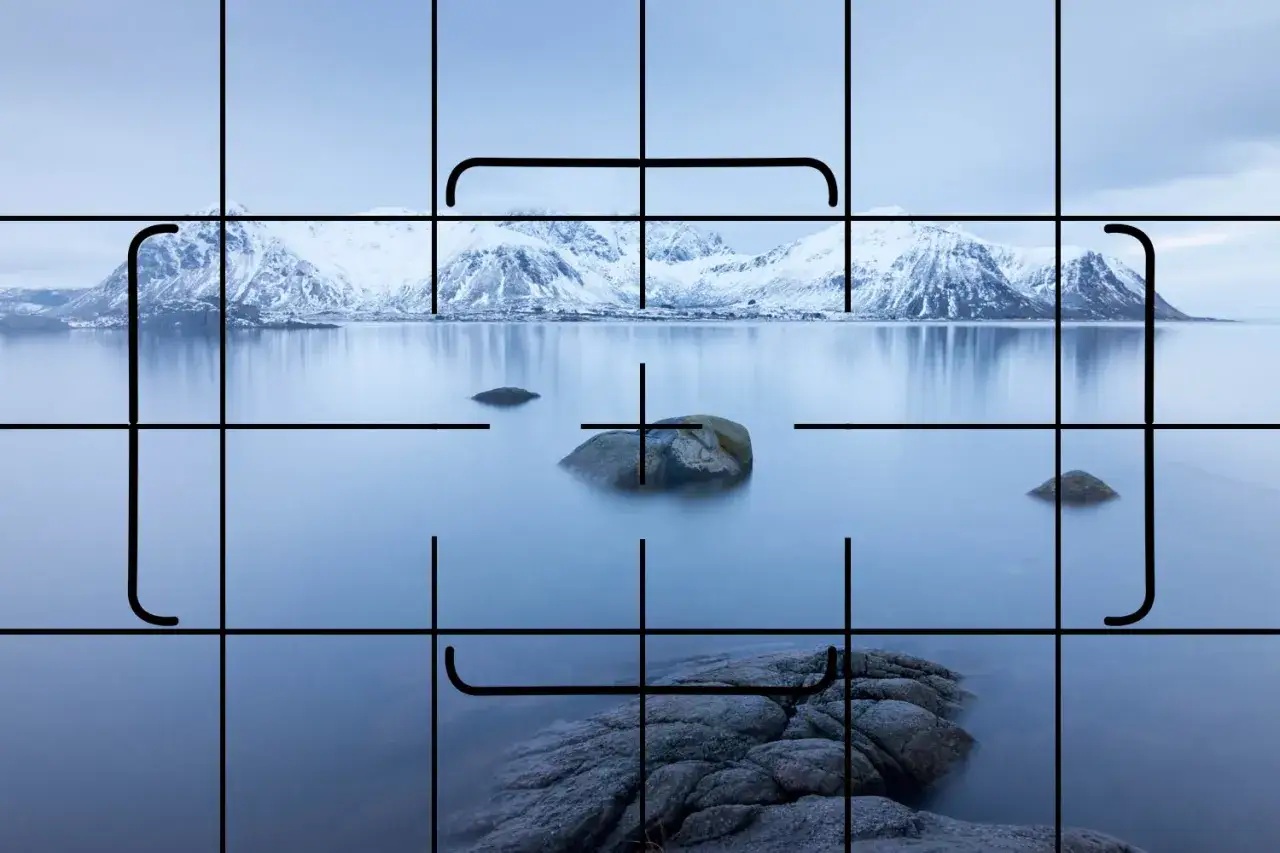
Większość nowoczesnych aparatów cyfrowych i smartfonów posiada wbudowaną funkcję wyświetlania siatki kompozycyjnej (gridlines) na ekranie lub w wizjerze. To proste narzędzie jest nieocenionym pomocnikiem w poziomowaniu kadru. Siatka, często oparta na zasadzie trójpodziału, składa się z dwóch linii poziomych i dwóch pionowych, dzielących kadr na dziewięć równych części. Aby z niej skorzystać, wystarczy włączyć ją w ustawieniach aparatu (zazwyczaj znajdziesz ją w menu wyświetlania lub ustawieniach ogólnych). Następnie, podczas kadrowania, użyj jednej z poziomych linii siatki jako odniesienia dla horyzontu. Upewnij się, że linia horyzontu pokrywa się z linią siatki, a Twoje zdjęcie będzie idealnie proste.
Poziomica w aparacie i na statywie: Twoi sprzymierzeńcy w walce o idealny kadr
Dla tych, którzy cenią sobie jeszcze większą precyzję, aparaty z wyższej półki często posiadają wbudowaną cyfrową poziomicę. Wyświetla ona na ekranie lub w wizjerze wirtualny wskaźnik, informujący o nachyleniu aparatu. Jeśli Twój aparat nie ma takiej funkcji, możesz zainwestować w niewielką, zewnętrzną poziomicę montowaną na gorącej stopce (miejsce na lampę błyskową). Jest to szczególnie przydatne podczas pracy ze statywem, gdzie precyzyjne wypoziomowanie jest kluczowe, zwłaszcza przy fotografii krajobrazowej, architektonicznej czy panoram. Poziomica na statywie lub w aparacie to gwarancja idealnie prostego horyzontu nawet w trudnych warunkach.
Prosty trik na zdjęcia z ręki, który uratuje Twoje fotografie
Kiedy robisz zdjęcia z ręki i nie masz czasu na ustawianie siatki czy poziomicy, możesz zastosować prosty, ale skuteczny trik. Zamiast patrzeć na cały kadr, skup się na jednej, wyraźnej linii w scenie, która powinna być pozioma – może to być linia horyzontu, krawędź budynku, parapet czy nawet linia drzew. Następnie świadomie wyrównaj tę linię z górną lub dolną krawędzią wizjera lub ekranu aparatu. Trening czyni mistrza, a z czasem będziesz w stanie intuicyjnie poziomować kadr, nawet bez dodatkowych pomocy.
Szybka akcja ratunkowa w Lightroomie: Jak wyprostować zdjęcie w mniej niż 30 sekund
Nawet jeśli zastosujesz wszystkie powyższe wskazówki, czasem zdarzy się, że horyzont będzie lekko krzywy. Na szczęście, programy takie jak Adobe Lightroom oferują niezwykle szybkie i intuicyjne narzędzia do korekty. Pozwól, że przeprowadzę Cię przez proces prostowania zdjęć w Lightroomie, który zajmie Ci dosłownie chwilę.Automatyczna korekta jednym kliknięciem: Kiedy warto zaufać opcjom "Level" i "Auto"?
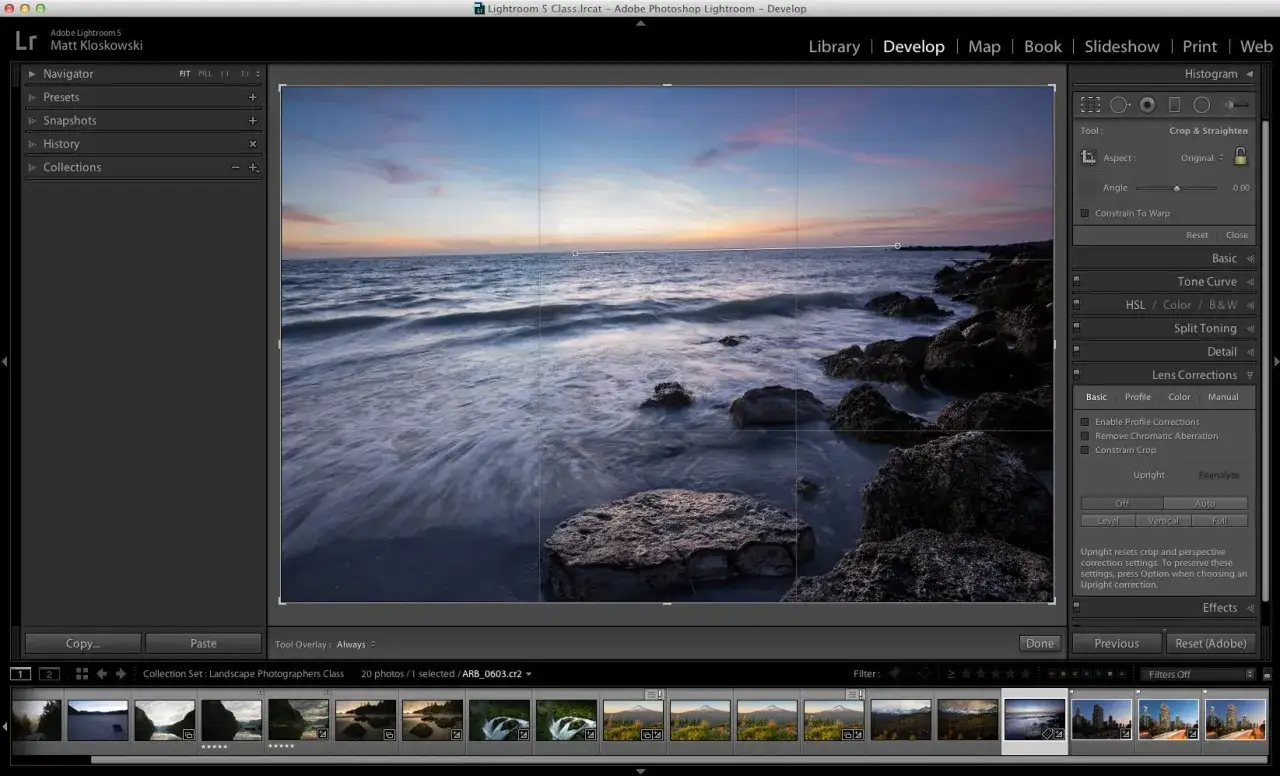
Lightroom posiada inteligentne funkcje automatycznego prostowania, które często radzą sobie doskonale z drobnymi przekrzywieniami. Znajdziesz je w module Develop, w panelu "Przekształć" (Transform). Wystarczy kliknąć na przycisk "Auto" lub "Level". Program spróbuje samodzielnie wykryć linie poziome i pionowe, a następnie automatycznie je skorygować. Ta metoda jest niezwykle szybka i skuteczna, zwłaszcza gdy na zdjęciu znajduje się wyraźna linia horyzontu. Warto jednak pamiętać, że automatyka nie zawsze jest idealna – jeśli zdjęcie jest bardzo skomplikowane lub ma nietypową kompozycję, może wymagać dalszej, ręcznej korekty.
Narzędzie "Linijka z kątomierzem" (Angle Tool): Przejmij pełną kontrolę nad linią horyzontu
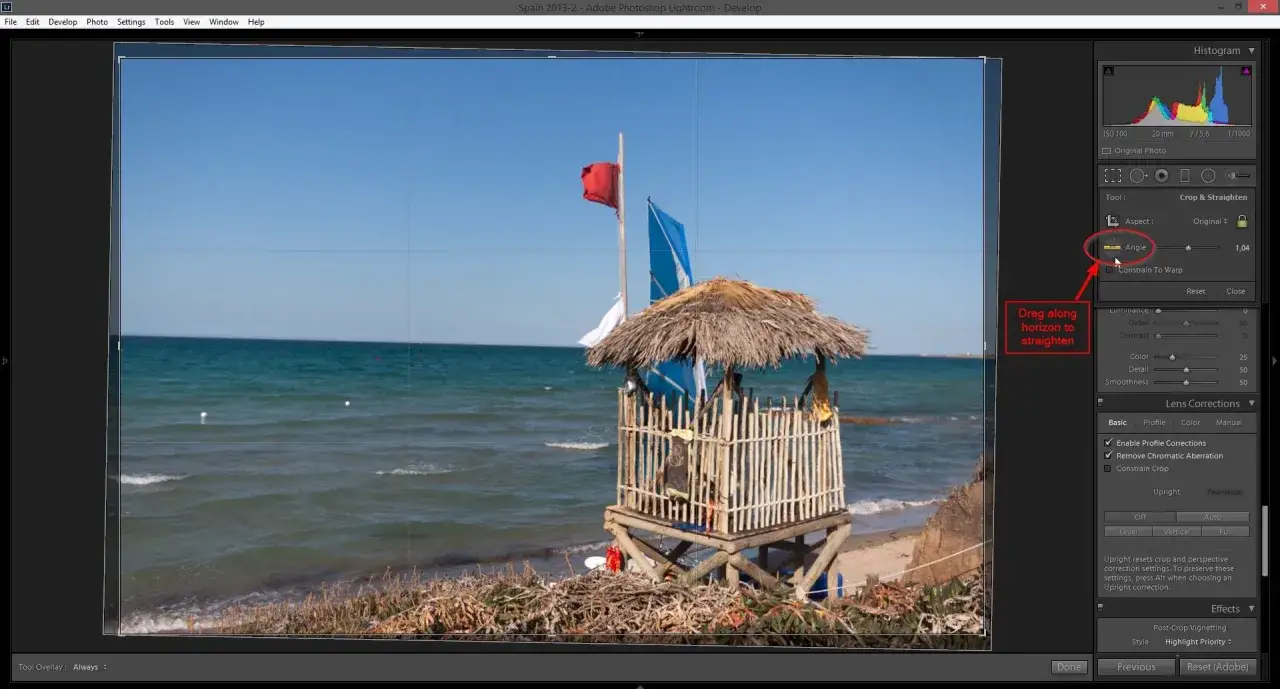
Gdy automatyczna korekta nie przynosi zadowalających rezultatów lub potrzebujesz maksymalnej precyzji, z pomocą przychodzi narzędzie "Kąt" (Angle Tool), często nazywane również linijką. Znajdziesz je w panelu "Kadrowanie i prostowanie" (Crop & Straighten), a ikona wygląda jak linijka z kątomierzem. Proces jest prosty:
- Wybierz narzędzie "Kąt".
- Kliknij i przeciągnij linię wzdłuż krzywego horyzontu lub innej linii, która powinna być idealnie pozioma lub pionowa.
- Po zwolnieniu przycisku myszy, Lightroom automatycznie obróci zdjęcie, tak aby wskazana przez Ciebie linia stała się prosta.
Ta metoda jest niezwykle precyzyjna i daje Ci pełną kontrolę nad procesem. Po wyprostowaniu zdjęcia możesz dostosować kadr, aby usunąć puste przestrzenie powstałe na krawędziach.
Precyzyjna robota w Photoshopie: Przewodnik krok po kroku
Adobe Photoshop oferuje jeszcze większą kontrolę nad procesem prostowania, co jest szczególnie przydatne w przypadku bardziej skomplikowanych zdjęć lub gdy potrzebujesz absolutnej perfekcji. Oto dwie sprawdzone metody, które pozwolą Ci precyzyjnie wyprostować horyzont.Jak używać narzędzia "Linijka" (Ruler Tool) do perfekcyjnego prostowania?
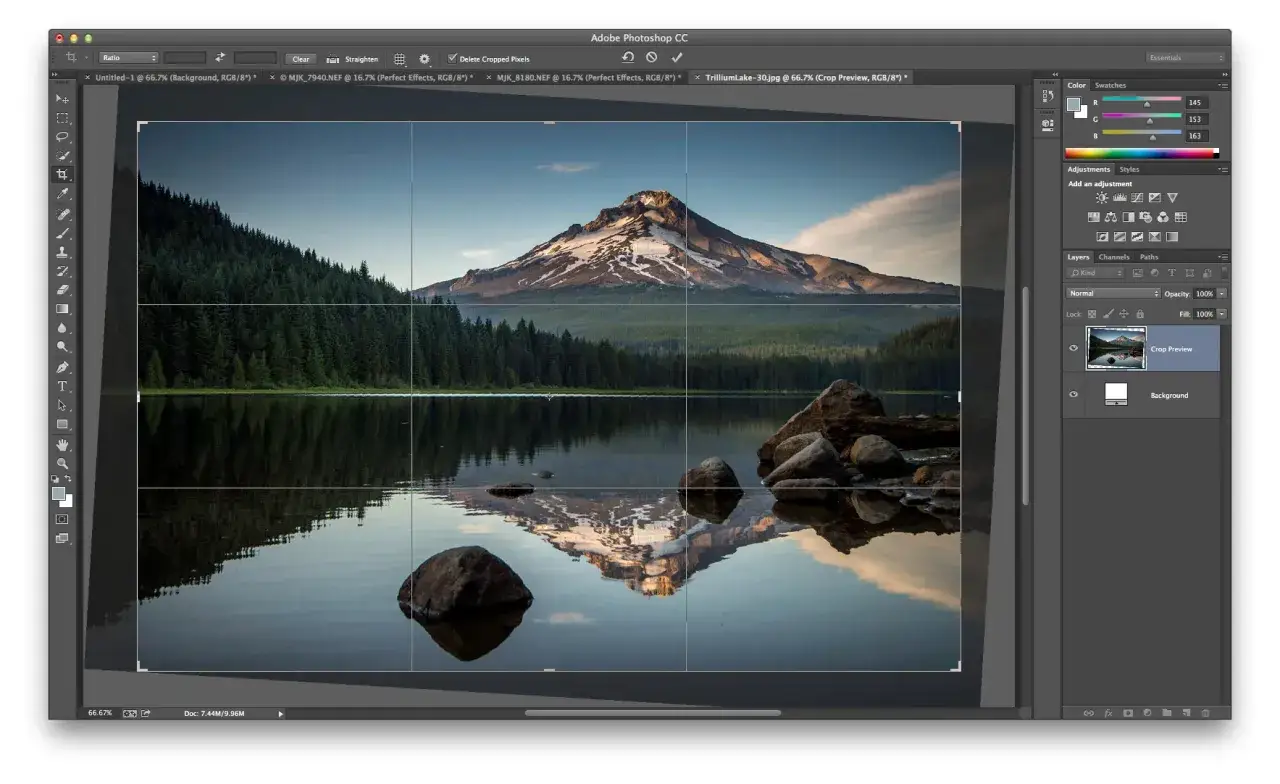
Narzędzie "Linijka" (Ruler Tool) w Photoshopie to prawdziwy skarb dla precyzyjnych edycji. Znajdziesz je w tym samym miejscu co narzędzie "Kroplomierz" (Eyedropper Tool) – wystarczy przytrzymać ikonę kroplomierza, aby rozwinąć menu i wybrać "Linijka".
- Wybierz narzędzie "Linijka".
- Kliknij i przeciągnij linię wzdłuż krzywego horyzontu na Twoim zdjęciu. Photoshop zapamięta kąt tej linii.
- Następnie przejdź do menu "Obraz" (Image) > "Obrót obrazu" (Image Rotation) > "Dowolnie..." (Arbitrary...).
- W nowo otwartym oknie Photoshop automatycznie podpowie kąt obrotu, który skoryguje wyznaczoną przez Ciebie linię. Wystarczy kliknąć "OK".
- Po obrocie, zdjęcie będzie miało puste rogi. Użyj narzędzia "Kadrowanie" (Crop Tool), aby przyciąć obraz i usunąć te puste przestrzenie.
Ta metoda jest niezwykle dokładna i pozwala na idealne wyprostowanie nawet bardzo subtelnych przekrzywień.
Swobodna transformacja (Free Transform): Alternatywna metoda dla wymagających
Dla tych, którzy preferują bardziej wizualne podejście i mają dobre oko, "Swobodna transformacja" (Free Transform) to świetna alternatywa. Pozwala ona na ręczne obracanie i skalowanie obrazu, dając pełną kontrolę nad procesem.
- Zduplikuj warstwę zdjęcia (Ctrl/Cmd+J), aby pracować na kopii.
- Aktywuj "Swobodną transformację" naciskając Ctrl/Cmd+T.
- Pojawi się ramka wokół obrazu. Najedź kursorem myszy na jeden z rogów ramki, aż zmieni się w zakrzywioną strzałkę.
- Kliknij i przeciągnij, aby obracać obraz. Podczas obracania możesz włączyć siatkę pomocniczą (View > Show > Grid) lub po prostu polegać na liniach horyzontu i krawędziach kadru, aby wizualnie wyrównać horyzont.
- Po uzyskaniu pożądanego kąta, zatwierdź transformację, naciskając Enter.
- Podobnie jak w poprzedniej metodzie, użyj narzędzia "Kadrowanie", aby usunąć puste przestrzenie.
Ta metoda daje dużą swobodę, ale wymaga nieco więcej wprawy i dobrego wyczucia perspektywy.
Twój telefon to wszystko, czego potrzebujesz: Jak wyprostować horyzont na smartfonie?
W dzisiejszych czasach smartfony stały się potężnymi narzędziami fotograficznymi, a wbudowane w nie edytory zdjęć oraz dedykowane aplikacje mobilne pozwalają na szybkie i skuteczne prostowanie horyzontu. Nie musisz być profesjonalistą, żeby to zrobić – wystarczy kilka dotknięć ekranu.
Darmowy i potężny: Korekta perspektywy w aplikacji Snapseed
Snapseed, darmowa aplikacja od Google, to jedno z moich ulubionych narzędzi do edycji zdjęć na smartfonie. Oferuje zaawansowane funkcje, w tym doskonałe narzędzie do korekty perspektywy.
- Otwórz zdjęcie w Snapseed.
- Przejdź do zakładki "Narzędzia" (Tools) i wybierz opcję "Perspektywa" (Perspective).
- W dolnym menu wybierz ikonę obrotu (zazwyczaj strzałka w kółku).
- Przeciągnij palcem po ekranie, aby obracać zdjęcie i wyrównać horyzont. Snapseed automatycznie wypełni puste przestrzenie na krawędziach, co jest bardzo wygodne.
- Po uzyskaniu zadowalającego rezultatu, zatwierdź zmiany.
Snapseed jest intuicyjny i pozwala na bardzo precyzyjne prostowanie.
Ukryte możliwości galerii zdjęć w iPhonie (iOS)
Wbudowana aplikacja "Zdjęcia" (Photos) w systemie iOS na iPhone'ach i iPadach oferuje zaskakująco rozbudowane funkcje edycji, w tym prostowanie horyzontu.
- Otwórz zdjęcie w aplikacji "Zdjęcia".
- Dotknij przycisku "Edycja" (Edit) w prawym górnym rogu.
- W dolnym menu wybierz ikonę kadrowania i prostowania (kwadrat z dwoma strzałkami).
- Pojawi się suwak do prostowania. Przeciągnij go w lewo lub w prawo, aby obrócić zdjęcie i wyrównać horyzont.
- Po zakończeniu dotknij "Gotowe" (Done).
To szybka i wygodna metoda, idealna do codziennych poprawek.
Jak wyprostować zdjęcie w aplikacji Zdjęcia Google na Androidzie?
Użytkownicy Androida również mają do dyspozycji potężne narzędzie w postaci aplikacji "Zdjęcia Google" (Google Photos), która jest często domyślną galerią w wielu telefonach.
- Otwórz zdjęcie w aplikacji "Zdjęcia Google".
- Dotknij ikony "Edytuj" (Edit), która wygląda jak trzy suwaki.
- W dolnym menu wybierz opcję "Kadrowanie" (Crop).
- Pojawi się suwak do prostowania. Przeciągnij go, aby obrócić zdjęcie. Możesz również użyć przycisku "Automatycznie" (Auto), aby aplikacja spróbowała sama wyrównać horyzont.
- Po zakończeniu dotknij "Gotowe" (Done).
Aplikacja Zdjęcia Google to świetne rozwiązanie dla szybkiej korekty na urządzeniach z Androidem.
Co zrobić, gdy coś pójdzie nie tak? Najczęstsze problemy przy prostowaniu i ich rozwiązania
Choć prostowanie horyzontu wydaje się prostym zadaniem, czasem możemy napotkać na pewne wyzwania. Zrozumienie tych problemów i znajomość sposobów ich rozwiązania pozwoli Ci osiągnąć jeszcze lepsze rezultaty.
"Tracę fragmenty zdjęcia!" – czyli o nieuniknionym kadrowaniu po korekcie
To jeden z najczęstszych dylematów. Kiedy obracasz zdjęcie, aby wyprostować horyzont, na jego krawędziach pojawiają się puste, przezroczyste przestrzenie, które musisz usunąć poprzez kadrowanie. Oznacza to, że zawsze stracisz pewną część oryginalnego kadru. Jak to zminimalizować? Przede wszystkim, staraj się kadrować z pewnym "zapasem" już na etapie robienia zdjęcia, zwłaszcza jeśli spodziewasz się, że horyzont może być krzywy. Pozostaw nieco więcej przestrzeni wokół głównego tematu, aby mieć pole manewru podczas postprodukcji. W ten sposób, nawet po wyprostowaniu i przycięciu, Twoja kompozycja pozostanie nienaruszona.
Przeczytaj również: Fotoksiążka - Przykłady, inspiracje. Jak stworzyć idealną?
Mój horyzont jest wygięty w łuk! Jak radzić sobie ze zniekształceniami obiektywu szerokokątnego?
Obiektywy szerokokątne, choć świetne do ujęć krajobrazowych i architektonicznych, często wprowadzają zniekształcenia, zwane beczkowatymi (barrel distortion). Powodują one, że proste linie, zwłaszcza te blisko krawędzi kadru, stają się wygięte w łuk. W takiej sytuacji tradycyjne prostowanie horyzontu może nie wystarczyć, ponieważ nawet po obrocie, linia pozostanie zakrzywiona. Co wtedy? W programach takich jak Lightroom czy Photoshop, możesz skorzystać z narzędzi do korekcji obiektywu (Lens Corrections). W Lightroomie znajdziesz je w module Develop, w sekcji "Korekcja obiektywu". Możesz tam automatycznie zastosować profil obiektywu, który skoryguje zniekształcenia, lub ręcznie dostosować parametry, takie jak "Zniekształcenie" (Distortion) czy "Perspektywa" (Perspective). W Photoshopie możesz użyć filtra "Korekcja obiektywu" (Lens Correction) lub narzędzia "Zniekształcenie perspektywy" (Perspective Warp), aby ręcznie korygować perspektywę i wyprostować zakrzywione linie.