
Kalibracja ekranu laptopa to klucz do uzyskania wiernych kolorów w obróbce zdjęć i grafiki. Ten artykuł wyjaśni, dlaczego kolory na Twoim ekranie mogą być niewiarygodne, jak wpływa to na Twoją pracę oraz przedstawi praktyczne rozwiązania, od profesjonalnych kalibratorów po darmowe narzędzia systemowe, abyś mógł odzyskać pełną kontrolę nad barwami.
Kalibracja ekranu laptopa – klucz do wiernych kolorów w obróbce zdjęć i grafiki
- Nieskalibrowane ekrany laptopów często wyświetlają nieprawidłowe barwy, co prowadzi do błędnych decyzji edycyjnych.
- Istnieją dwie metody kalibracji: programowa (subiektywna, np. wbudowane narzędzia Windows) i sprzętowa (profesjonalna, z użyciem kolorymetru).
- Kalibracja sprzętowa generuje profil ICC, zapewniając obiektywną wierność kolorów, niezbędną w profesjonalnej pracy.
- Kluczowe parametry kalibracji to punkt bieli (zazwyczaj 6500K), gamma (2.2) i luminancja (80-120 cd/m²).
- Regularna kalibracja (co kilka tygodni) jest niezbędna, a przed jej rozpoczęciem laptop powinien być włączony przez co najmniej 30 minut.
- Na rynku dostępne są kalibratory takich marek jak Calibrite i Datacolor, a także profesjonalne usługi kalibracji.
Dlaczego kolory na Twoim laptopie kłamią i jak to psuje Twoje zdjęcia?
Zapewne każdy, kto choć raz próbował obrabiać zdjęcia na laptopie, spotkał się z problemem, że efekt końcowy na ekranie wyglądał zupełnie inaczej niż na wydruku lub po obejrzeniu na innym urządzeniu. To frustrujące doświadczenie ma swoje źródło w nieskalibrowanym ekranie. Większość laptopów, nawet tych z wyższej półki, opuszcza fabrykę z ustawieniami ogólnymi, które nie są zoptymalizowane pod kątem precyzyjnej pracy z kolorem. W efekcie, obraz, który widzisz, może mieć nieprawidłową jasność, kontrast, a co gorsza – wyraźną dominantę kolorystyczną, na przykład zbyt niebieski lub zielony odcień.
Taka rozbieżność prowadzi do błędnych decyzji podczas edycji. Wyobraź sobie, że spędzasz godziny na retuszu portretu, starając się uzyskać idealny odcień skóry. Jeśli Twój ekran wyświetla kolory zbyt ciepło, podświadomie będziesz je ochładzać, co na innym, poprawnie skalibrowanym monitorze, sprawi, że skóra modela będzie wyglądać nienaturalnie sinoniebiesko. Podobnie, zdjęcie, które na Twoim ekranie wydaje się idealnie naświetlone, po wydrukowaniu może okazać się zbyt ciemne i pozbawione detali w cieniach, lub wręcz przeciwnie – wyblakłe i prześwietlone.
Problem rozbieżności kolorystycznych między ekranem a wydrukiem czy innymi urządzeniami to zmora wielu twórców. Niestety, poleganie na subiektywnej ocenie, czyli na zasadzie "u mnie wygląda dobrze", jest w profesjonalnej pracy z kolorem kosztownym błędem. Może to prowadzić do niezadowolenia klienta, konieczności ponownej obróbki, a nawet strat finansowych związanych z nieudanymi wydrukami. Dlatego tak ważne jest, aby mieć pewność, że to, co widzisz na ekranie, jest jak najbardziej zbliżone do rzeczywistości.
Jak odzyskać kontrolę nad kolorem? Dwie drogi do wiarygodnego obrazu
Kiedy już zrozumiemy, jak istotna jest precyzja kolorów, naturalnie pojawia się pytanie: jak ją osiągnąć? W praktyce mamy do dyspozycji dwie główne metody kalibracji ekranu, z których każda ma swoje zalety i ograniczenia. Wybór odpowiedniej ścieżki zależy od Twoich potrzeb, budżetu i poziomu profesjonalizmu.
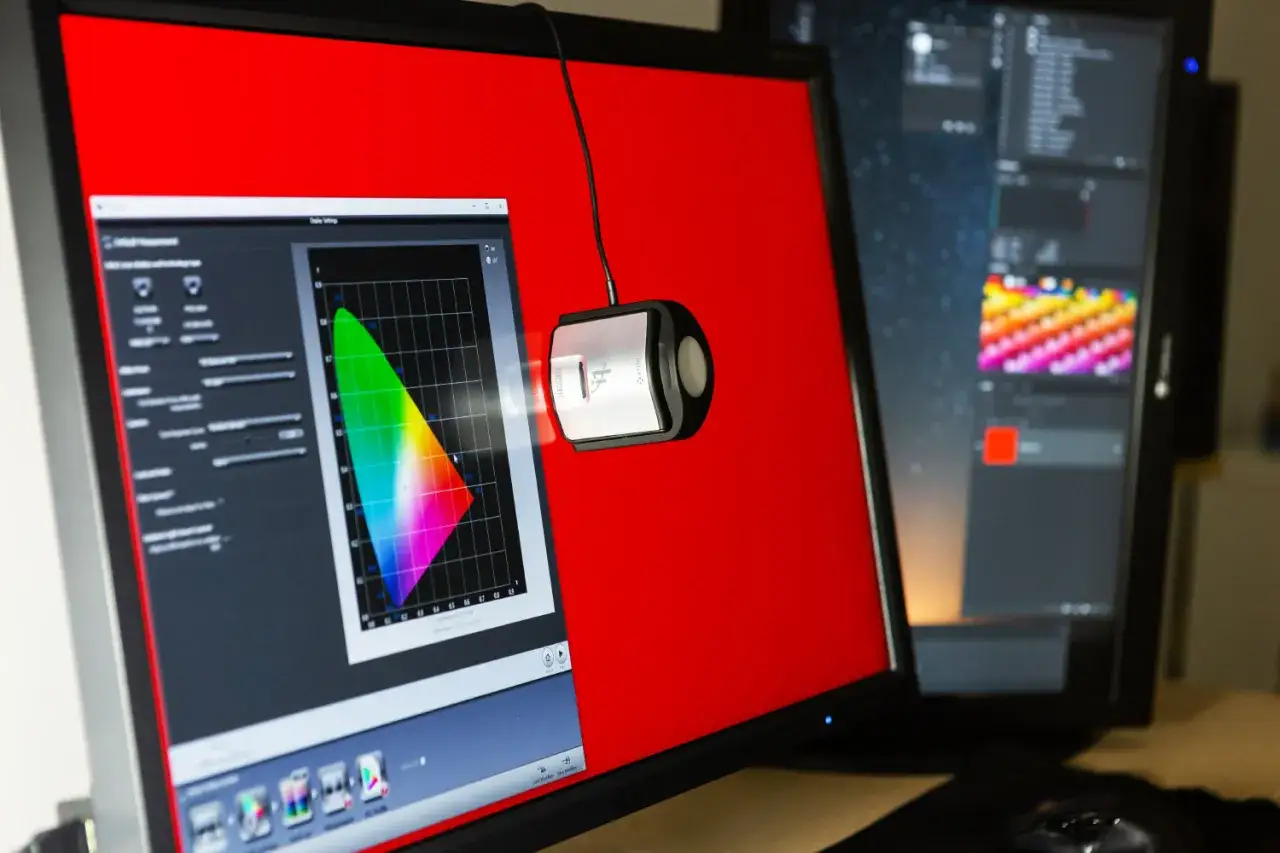
- Metoda profesjonalna (sprzętowa): To złoty standard w świecie grafiki i fotografii. Polega na użyciu zewnętrznego urządzenia pomiarowego, zwanego kalibratorem (kolorymetrem lub spektrofotometrem). Kalibrator to nic innego jak precyzyjny sensor, który obiektywnie mierzy kolory emitowane przez ekran. Współpracuje on z dedykowanym oprogramowaniem (np. Calibrite PROFILER, Datacolor Spyder software), które na podstawie zebranych danych tworzy profil ICC. Profil ICC to specjalny plik korygujący, który jest ładowany przez system operacyjny i aplikacje graficzne, takie jak Adobe Photoshop czy Lightroom, aby zapewnić poprawne wyświetlanie barw. Jest to jedyna metoda gwarantująca profesjonalne rezultaty i jest absolutnie rekomendowana dla każdego, kto zarabia na pracy z obrazem.
- Metoda domowa (programowa/na oko): Jest to alternatywa dla tych, którzy nie chcą lub nie mogą inwestować w sprzętowy kalibrator. Polega na wykorzystaniu darmowych narzędzi, często wbudowanych w system operacyjny (np. funkcja "Kalibruj kolor na ekranie" w Windows 10 i 11) lub dostępnych jako darmowe oprogramowanie (np. DisplayCAL, choć to wymaga kompatybilnego kolorymetru). Kalibracja programowa opiera się na subiektywnej ocenie wzrokowej użytkownika. Narzędzia te prowadzą Cię przez serię testów, podczas których ręcznie dostosowujesz jasność, kontrast, gammę i balans kolorów, kierując się tym, co wydaje Ci się "poprawne". Choć ta metoda może znacząco poprawić jakość obrazu i komfort pracy, nie gwarantuje precyzji wymaganej w profesjonalnej obróbce zdjęć, ponieważ ludzkie oko nie jest idealnym narzędziem pomiarowym.
Podsumowując, jeśli jesteś profesjonalnym fotografem, grafikiem, czy po prostu zależy Ci na najwyższej wierności kolorów, inwestycja w kalibrator sprzętowy jest niezbędna. To jedyna droga do obiektywnego i powtarzalnego rezultatu. Jeśli jednak jesteś hobbystą, który nie drukuje zdjęć ani nie pracuje komercyjnie, a jedynie chcesz poprawić wygląd obrazu na co dzień, darmowe rozwiązania programowe mogą być wystarczające. Pamiętaj jednak, że zawsze będzie to kompromis.
Kalibracja sprzętowa krok po kroku – praktyczny przewodnik dla fotografa
Decyzja o kalibracji sprzętowej to pierwszy krok w kierunku prawdziwie wiernych kolorów. Teraz przejdźmy do praktyki. Jako osoba, która regularnie kalibruje swoje monitory, mogę zapewnić, że proces ten, choć początkowo może wydawać się skomplikowany, jest w rzeczywistości prosty i niezwykle satysfakcjonujący. Oto jak to zrobić:
-
Krok 1: Przygotowanie stanowiska pracy – dlaczego światło w pokoju ma znaczenie?
Zanim podłączysz kalibrator, upewnij się, że Twoje środowisko pracy jest odpowiednio przygotowane. Po pierwsze, laptop powinien być włączony przez co najmniej 30 minut. Matryca potrzebuje czasu, aby się rozgrzać i ustabilizować swoje parametry pracy. Pominięcie tego kroku może skutkować niedokładnymi pomiarami. Po drugie, zadbaj o kontrolowane oświetlenie w pomieszczeniu. Unikaj bezpośredniego światła słonecznego padającego na ekran. Idealnie byłoby pracować w pomieszczeniu z neutralnym, stałym oświetleniem, które nie zmienia się w trakcie procesu kalibracji. Zbyt jasne lub zmieniające się światło może wpływać na Twoją percepcję kolorów i utrudniać prawidłowe ustawienie.
-
Krok 2: Wybór odpowiednich parametrów – co oznaczają Gamma, Punkt Bieli i Luminancja?
Oprogramowanie kalibratora poprosi Cię o ustawienie kilku kluczowych parametrów. Dla obróbki zdjęć i grafiki, standardowe wartości są następujące:
- Punkt bieli (temperatura barwowa): Określa "ciepło" lub "chłód" bieli. Dla fotografii najczęściej stosuje się 6500K (standard D65). To temperatura barwowa odpowiadająca światłu dziennemu, co zapewnia neutralne odwzorowanie kolorów. Czasem, np. do przygotowania zdjęć pod wydruk na konkretnym papierze, można eksperymentować z 5500K, ale 6500K to bezpieczny punkt wyjścia.
- Gamma: Opisuje, jak monitor wyświetla przejścia tonalne, zwłaszcza w cieniach i półcieniach. Standardowa wartość to 2.2, która jest uniwersalnie przyjęta dla systemów operacyjnych i większości aplikacji graficznych.
- Luminancja (jasność): To nic innego jak jasność ekranu, mierzona w kandelach na metr kwadratowy (cd/m²). Optymalna wartość zależy od oświetlenia w Twoim pomieszczeniu. Zbyt jasny ekran męczy wzrok i sprawia, że zdjęcia wydają się ciemniejsze niż są w rzeczywistości. Zbyt ciemny z kolei utrudnia dostrzeganie detali. Najczęściej zalecany zakres to 80-120 cd/m². W jasno oświetlonym biurze możesz potrzebować bliżej 120 cd/m², natomiast w ciemniejszym pomieszczeniu 80-100 cd/m² będzie bardziej komfortowe i precyzyjne.
-
Krok 3: Instalacja oprogramowania i podłączenie kalibratora (kolorymetru)
Zainstaluj dedykowane oprogramowanie dostarczone z Twoim kalibratorem (np. Calibrite PROFILER, Datacolor Spyder software). Po instalacji, podłącz urządzenie do wolnego portu USB w laptopie. Oprogramowanie powinno automatycznie wykryć kalibrator.
- Krok 4: Proces pomiaru i generowanie profilu ICC – co dzieje się na ekranie? Postępuj zgodnie z instrukcjami wyświetlanymi na ekranie. Zazwyczaj polega to na umieszczeniu kolorymetru na ekranie, w wyznaczonym miejscu (często w centrum). Następnie oprogramowanie rozpocznie sekwencję pomiarów. Na ekranie będą wyświetlane różnokolorowe plansze, a kalibrator będzie mierzył emitowane przez nie światło. Na podstawie tych pomiarów i zadanych parametrów (punkt bieli, gamma, luminancja), oprogramowanie automatycznie generuje profil ICC. Ten profil to plik, który zawiera informacje o charakterystyce kolorystycznej Twojego monitora i instrukcje, jak korygować wyświetlane barwy, aby były zgodne z wybranymi standardami. System operacyjny i programy graficzne będą z niego korzystać, aby prawidłowo wyświetlać kolory.
-
Krok 5: Weryfikacja i regularność – jak często powtarzać kalibrację, aby utrzymać efekt?
Po zakończeniu procesu oprogramowanie często oferuje podgląd "przed" i "po" kalibracji, co pozwala natychmiast zobaczyć różnicę. Zapisz wygenerowany profil ICC i upewnij się, że jest on domyślnie używany przez system. Pamiętaj, że parametry wyświetlaczy zmieniają się w czasie – podświetlenie starzeje się, a elektronika może się delikatnie rozregulować. Dlatego konieczne jest regularne powtarzanie kalibracji, najlepiej co najmniej raz na kilka tygodni (np. co 2-4 tygodnie), aby utrzymać spójność kolorystyczną. To niewielki wysiłek w porównaniu do korzyści płynących z pracy na wiernym kolorystycznie ekranie.
Jak skalibrować ekran laptopa bez wydawania pieniędzy? Instrukcja dla Windows 11
Jeśli nie jesteś profesjonalistą i nie potrzebujesz absolutnej precyzji, ale chcesz poprawić wygląd kolorów na swoim laptopie z Windows 11, możesz skorzystać z wbudowanego narzędzia do kalibracji. Pamiętaj, że jest to metoda "na oko", oparta na Twojej subiektywnej ocenie, ale może przynieść zauważalną poprawę.
-
Uruchomienie narzędzia "Kalibruj kolor na ekranie" – gdzie go znaleźć?
Najprostszym sposobem na znalezienie tego narzędzia jest użycie wyszukiwarki systemowej. Wpisz w pasku wyszukiwania Windows (ikona lupy na pasku zadań) frazę "kalibruj kolor na ekranie" i wybierz odpowiednią opcję. Możesz również przejść do
Ustawienia > System > Ekran > Zaawansowane ustawienia wyświetlaniai tam poszukać opcji kalibracji. -
Regulacja Gammy, Jasności i Kontrastu – jak interpretować plansze testowe?
Narzędzie poprowadzi Cię przez serię kroków. Na początku będziesz regulować gammę. Na ekranie pojawi się wzorzec z kropką w środku. Twoim zadaniem jest tak dostosować suwak, aby kropka była jak najmniej widoczna i płynnie wtapiała się w tło. Następnie przejdziesz do regulacji jasności. Pojawi się plansza z literą "X" na czarnym tle. Dostosuj jasność tak, aby "X" było ledwo widoczne, a tło pozostawało czarne, ale nie zlewało się z nim. Kolejnym krokiem jest kontrast. Na planszy zobaczysz białe kwadraty. Zwiększaj kontrast, aż będziesz w stanie rozróżnić wszystkie odcienie bieli, ale bez utraty detali w najjaśniejszych partiach.
-
Balans kolorów – subiektywna walka z barwną dominantą
Ostatnim etapem jest dostosowanie balansu kolorów, czyli suwaków dla czerwieni, zieleni i błękitu. Na ekranie zobaczysz szare paski. Twoim celem jest tak manipulować suwakami, aby te paski wyglądały jak najbardziej neutralnie szaro, bez żadnej dominanty barwnej (np. niebieskiej, czerwonej czy zielonej). To jest najbardziej subiektywna część procesu, ponieważ opiera się wyłącznie na Twojej percepcji. Spróbuj osiągnąć jak najbardziej neutralny wygląd.
- Ograniczenia tej metody: Dlaczego to rozwiązanie tymczasowe, a nie profesjonalne? Po zakończeniu wszystkich kroków system wygeneruje prosty profil kolorów, który będzie używany. Choć ta metoda może poprawić komfort pracy i zniwelować najbardziej rażące dominanty barwne, muszę podkreślić, że jest ona subiektywna i nie zapewnia precyzji wymaganej w profesjonalnej obróbce zdjęć. Ludzkie oko łatwo się adaptuje do różnych warunków oświetleniowych i kolorystycznych, co sprawia, że ocena "na oko" nigdy nie będzie tak dokładna jak pomiar sprzętowy. Jest to rozwiązanie tymczasowe i nie zastępuje profesjonalnej kalibracji sprzętowej, ale dla amatora może być dobrym punktem wyjścia.
Jaki sprzęt wybrać? Przegląd kalibratorów i usług na polskim rynku
Kiedy zdecydujesz się na profesjonalną kalibrację sprzętową, stajesz przed wyborem odpowiedniego narzędzia. Rynek oferuje kilka sprawdzonych rozwiązań, a także alternatywne opcje, jeśli zakup kalibratora nie wchodzi w grę.
-
Popularne modele kalibratorów dla początkujących i profesjonalistów (Calibrite vs Datacolor)
Na polskim rynku dominują dwaj główni producenci kalibratorów: Calibrite (dawniej X-Rite) oraz Datacolor (znany z serii Spyder). Obie firmy oferują szeroką gamę produktów, od podstawowych, przystępnych cenowo modeli dla entuzjastów, po zaawansowane rozwiązania dla profesjonalistów.
- Calibrite: Oferuje kalibratory takie jak Calibrite ColorChecker Display (następca X-Rite i1Display Studio) czy Calibrite ColorChecker Display Pro (następca X-Rite i1Display Pro). Są to urządzenia cenione za precyzję i solidne oprogramowanie. Podstawowe modele kosztują kilkaset złotych, natomiast wersje Pro to wydatek rzędu 1000-1500 zł.
- Datacolor: Ich seria Spyder jest bardzo popularna, zwłaszcza wśród fotografów. Modele takie jak SpyderX Pro czy SpyderX Elite są łatwe w obsłudze i oferują dobre rezultaty. Podobnie jak w przypadku Calibrite, ceny zaczynają się od kilkuset złotych za wersje podstawowe, a zaawansowane modele kosztują około 1000-1500 zł.
Wybór między nimi często sprowadza się do osobistych preferencji i specyficznych funkcji oprogramowania, ale obie marki są godne polecenia.
-
Oprogramowanie do kalibracji – czy darmowy DisplayCAL to nadal dobry wybór?
Większość kalibratorów sprzedawana jest z dedykowanym oprogramowaniem (np. Calibrite PROFILER, Datacolor Spyder software), które jest zazwyczaj intuicyjne i wystarczające dla większości użytkowników. Istnieje jednak również darmowa alternatywa – DisplayCAL (wcześniej znany jako ArgyllCMS GUI). To otwarte oprogramowanie, które oferuje bardzo zaawansowane opcje kalibracji i profilowania, często przewyższające możliwości komercyjnych aplikacji. Jego zaletą jest elastyczność i precyzja, ale wadą może być bardziej skomplikowany interfejs, co może zniechęcić początkujących. DisplayCAL wymaga również kompatybilnego kolorymetru, więc nie jest to rozwiązanie całkowicie bezkosztowe, jeśli nie masz już sprzętu.
-
Nie chcesz kupować? Ile kosztuje i na czym polega profesjonalna usługa kalibracji?
Jeśli kalibrator jest dla Ciebie zbyt dużym wydatkiem lub po prostu nie chcesz zajmować się tym samodzielnie, możesz skorzystać z profesjonalnej usługi kalibracji. Wiele firm fotograficznych, sklepów ze sprzętem graficznym, a także niezależni specjaliści oferują takie usługi. Polega to na tym, że specjalista przyjeżdża do Ciebie z własnym, certyfikowanym sprzętem i kalibruje Twój monitor, często wystawiając certyfikat potwierdzający poprawność kalibracji. Według danych z różnych źródeł, orientacyjny koszt takiej usługi w Polsce to około 400 zł. To dobra opcja, jeśli potrzebujesz jednorazowej, precyzyjnej kalibracji, ale pamiętaj, że dla utrzymania optymalnych rezultatów, proces ten należy regularnie powtarzać.
Najczęstsze błędy i mity dotyczące kalibracji ekranu w laptopie
Wokół kalibracji ekranów narosło wiele mitów i nieporozumień, które mogą prowadzić do błędnych decyzji i frustracji. Jako specjalista w tej dziedzinie, często spotykam się z powtarzającymi się błędami. Pozwól, że rozwieję kilka z nich:
-
Mit: "Nowe, drogie laptopy nie wymagają kalibracji"
To jedno z najpopularniejszych, a zarazem najbardziej szkodliwych przekonań. Prawda jest taka, że nawet najdroższe laptopy wymagają kalibracji. Dlaczego? Po pierwsze, fabryczne ustawienia, choć często niezłe, rzadko są idealne dla profesjonalnej obróbki kolorów – są to kompromisy mające zadowolić szerokie grono użytkowników. Po drugie, i co ważniejsze, parametry wyświetlaczy zmieniają się w czasie. Podświetlenie starzeje się, a elektronika może się delikatnie rozregulować. Nowy laptop może mieć świetne kolory, ale bez regularnej kalibracji, z czasem jego wierność barw będzie spadać.
-
Błąd: Kalibracja "na oko" w oparciu o wydruk referencyjny
Wielu początkujących próbuje kalibrować swój ekran, porównując kolory wyświetlane na monitorze z wydrukiem referencyjnym, a następnie ręcznie dostosowując ustawienia. To pułapka! Dlaczego? Po pierwsze, jest to metoda skrajnie subiektywna. To, co Tobie wydaje się pasować, inna osoba może ocenić zupełnie inaczej. Po drugie, i to jest kluczowe, sam wydruk może mieć nieprawidłowe kolory. Czy masz pewność, że drukarka i papier, na którym wykonano wydruk referencyjny, są idealnie skalibrowane? Jeśli nie, próbujesz dopasować swój ekran do potencjalnie błędnego wzorca, co prowadzi do błędnego koła i jeszcze większych rozbieżności.
-
Błąd: Zapominanie o rozgrzaniu matrycy przed rozpoczęciem procesu
To drobiazg, który jest często pomijany, a ma spore znaczenie. Matryca laptopa, podobnie jak wiele innych urządzeń elektronicznych, potrzebuje czasu, aby osiągnąć stabilną temperaturę pracy. Jeśli rozpoczniesz kalibrację od razu po włączeniu laptopa, parametry wyświetlacza mogą się jeszcze zmieniać, co skutkuje niedokładnymi wynikami kalibracji. Zawsze pamiętaj, aby laptop był włączony przez co najmniej 30 minut przed rozpoczęciem procesu.
-
Mit: "Raz wykonana kalibracja wystarczy na zawsze"
Niestety, to również nieprawda. Jak już wspomniałem, parametry wyświetlaczy nie są stałe. Starzenie się podświetlenia (zwłaszcza w starszych laptopach z podświetleniem CCFL, choć w LEDach również występuje), zmiany temperatury otoczenia czy po prostu naturalne zużycie komponentów sprawiają, że profil kolorów traci swoją aktualność. Aby utrzymać spójność kolorystyczną i zapewnić, że Twój ekran zawsze wyświetla wierne barwy, kalibrację należy powtarzać regularnie, najlepiej co 2-4 tygodnie. To niewielki wysiłek, który procentuje w jakości Twojej pracy.