W świecie cyfrowej fotografii i grafiki, gdzie każdy piksel ma znaczenie, niespójność kolorów między urządzeniami może być źródłem ogromnej frustracji. Ten artykuł to Twój kompleksowy przewodnik po profilach kolorów i zarządzaniu barwą, który pomoże Ci zrozumieć, dlaczego Twoje zdjęcia wyglądają inaczej na różnych ekranach i jak skutecznie kontrolować ich wygląd od momentu powstania aż po finalną publikację.
Zarządzanie kolorem to klucz do spójności wizualnej Twoich projektów
- Profile ICC to cyfrowe "paszporty" kolorów, zapewniające spójność barw między różnymi urządzeniami.
- sRGB to uniwersalny standard dla internetu, Adobe RGB oferuje szerszy gamut dla druku, a ProPhoto RGB dla zaawansowanej edycji.
- Kalibracja monitora jest fundamentem skutecznego zarządzania barwą i niezbędnym pierwszym krokiem.
- Prawidłowa konfiguracja ustawień kolorów w programach Adobe Photoshop i Lightroom jest kluczowa.
- Brak osadzonego profilu lub nieprawidłowa konwersja to najczęstsze przyczyny problemów z kolorem.
Dlaczego Twoje zdjęcia wyglądają inaczej na każdym ekranie? Wprowadzenie do świata profili kolorów
Z pewnością znasz ten scenariusz: spędzasz godziny na dopracowywaniu zdjęcia, kolory na Twoim monitorze wyglądają idealnie, a potem publikujesz je w internecie lub wysyłasz do drukarni i… rozczarowanie. Barwy są inne, często wyblakłe, zbyt nasycone, albo po prostu nie takie, jak sobie wyobrażałeś. To frustrujące doświadczenie, które dotyka niemal każdego twórcę wizualnego. Ale uspokajam, to nie jest Twoja wina – to najczęściej efekt braku świadomego zarządzania barwą w całym procesie pracy.
Problem, który zna każdy twórca: niespójne kolory od aparatu po publikację
Niezależnie od tego, czy jesteś fotografem, grafikiem, czy projektantem stron internetowych, z pewnością doświadczyłeś, jak Twoje starannie dopracowane kolory zmieniają się jak kameleon, gdy tylko przekroczą granice Twojego monitora. Zdjęcie, które na ekranie aparatu wyglądało bajecznie, na monitorze komputera nagle staje się matowe. To samo zdjęcie, wysłane znajomemu, na jego telefonie wygląda zupełnie inaczej. A wydruk z drukarni? To już często loteria. Ta niespójność nie tylko psuje efekt końcowy, ale także podważa zaufanie do Twojej pracy i może prowadzić do nieporozumień z klientami. Kluczem do rozwiązania tego problemu jest zrozumienie i wdrożenie zarządzania barwą.
Czym jest "profil kolorów" i dlaczego to cyfrowy paszport dla Twoich barw?
W sercu zarządzania barwą leży pojęcie profilu kolorów, technicznie nazywanego profilem ICC. Według danych BenQ, profil ICC to mały plik danych, który opisuje, jak dane urządzenie (np. monitor, drukarka, skaner) interpretuje i reprodukuje kolory. Wyobraź sobie go jako cyfrowy paszport dla Twoich barw – zawiera on wszystkie informacje potrzebne do tego, aby kolor, który widzisz na jednym urządzeniu, był jak najbardziej zbliżony do tego, który zobaczysz na innym. Jego celem jest zapewnienie spójności barw w całym procesie pracy z obrazem cyfrowym – od jego powstania, przez edycję, aż po publikację.
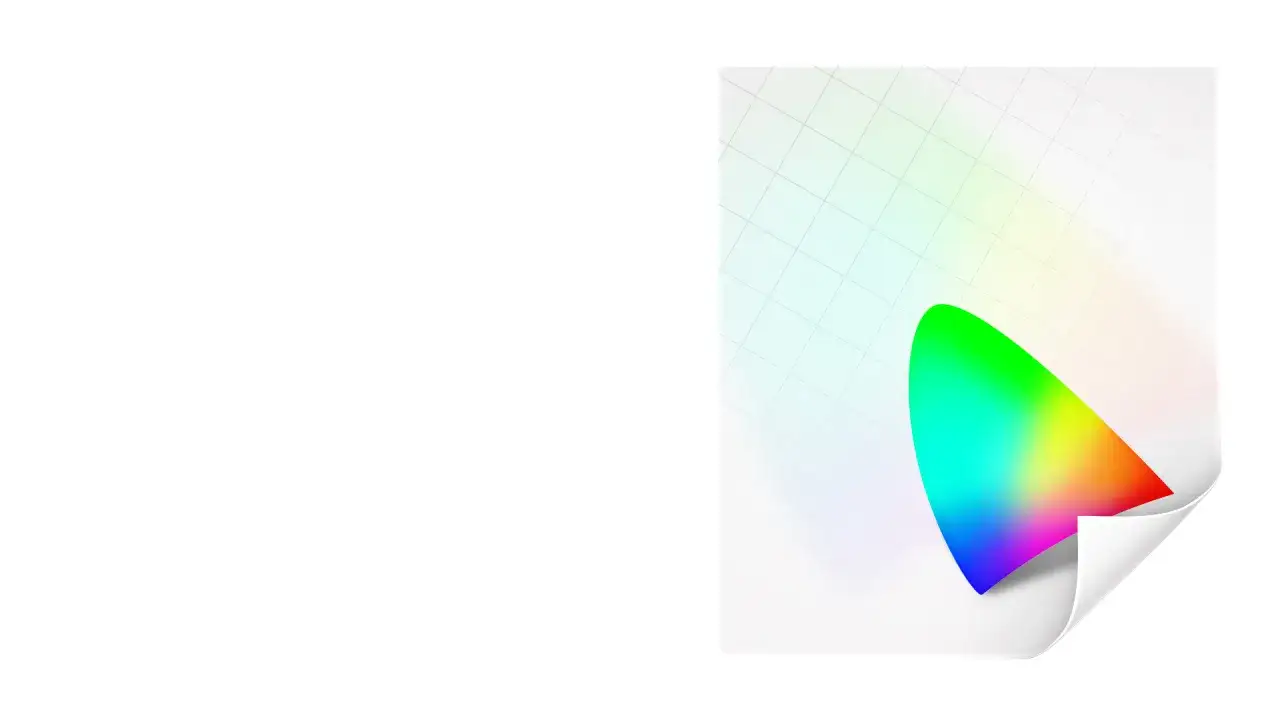
Każde urządzenie posiada własny, unikalny zakres barw, które jest w stanie wyświetlić lub wydrukować. Ten zakres nazywamy gamutem lub przestrzenią barwną. Profil ICC działa jak uniwersalny tłumacz, umożliwiając programom graficznym (np. Photoshop) prawidłową konwersję kolorów między różnymi urządzeniami, minimalizując różnice i zapewniając przewidywalne rezultaty.
Zarządzanie barwą: fundament profesjonalnej obróbki, o którym musisz wiedzieć
Zarządzanie barwą (Color Management) to system, który ma na celu zapewnienie, że kolory w Twoich projektach pozostaną spójne i przewidywalne na wszystkich etapach pracy – od momentu, gdy zdjęcie opuszcza aparat, przez jego edycję na monitorze, aż po finalny wydruk czy publikację w internecie. Dla profesjonalistów w dziedzinie fotografii i grafiki jest to absolutny fundament. Bez niego, Twoja praca jest obarczona ryzykiem niespójności, która może podważyć jakość Twoich projektów. To świadome podejście do koloru, które pozwala Ci kontrolować, a nie zgadywać, jak Twoje dzieło będzie wyglądać w różnych kontekstach.
sRGB, Adobe RGB, a może ProPhoto? Wybierz świadomie przestrzeń barwną dla swoich zdjęć
Wybór odpowiedniej przestrzeni barwnej to jedna z kluczowych decyzji, którą musisz podjąć na początku swojej pracy z obrazem. To właśnie ona określa zakres kolorów, z jakimi będziesz pracować, i ma ogromny wpływ na to, jak Twoje zdjęcia będą wyglądać na różnych urządzeniach. Przyjrzyjmy się najpopularniejszym opcjom.
sRGB: uniwersalny standard internetu – kiedy jest najlepszym wyborem?
sRGB to najstarszy i najwęższy, ale jednocześnie najbardziej uniwersalny standard przestrzeni barwnej. Jest to domyślna przestrzeń dla internetu, większości monitorów (zwłaszcza tych konsumenckich) i urządzeń mobilnych. Zgodnie z informacjami od BenQ, sRGB gwarantuje największą kompatybilność i przewidywalność kolorów w sieci. Jeśli Twoje zdjęcia są przeznaczone głównie do publikacji online, wyświetlania na smartfonach czy standardowych monitorach, konwersja do sRGB przed eksportem jest absolutnie kluczowa. Zapewnia to, że większość odbiorców zobaczy Twoje kolory w sposób najbardziej zbliżony do zamierzonego.
Adobe RGB: szerszy gamut dla perfekcyjnego druku – poznaj jego moc i potencjalne pułapki
Adobe RGB to przestrzeń barwna oferująca znacznie szerszy gamut niż sRGB, szczególnie w zakresie zieleni i cyjanów. To właśnie te dodatkowe odcienie sprawiają, że Adobe RGB jest preferowanym wyborem do wysokiej jakości druku, gdzie liczy się każdy niuans. Jeśli pracujesz z plikami, które mają trafić do profesjonalnej drukarni, Adobe RGB pozwala zachować więcej informacji o kolorach. Jednak jego użycie wymaga świadomego zarządzania kolorem. Jak wspomina BenQ, nieobsługujące go przeglądarki lub programy mogą wyświetlać kolory jako "wyblakłe" lub "wyprane", jeśli plik w Adobe RGB zostanie otwarty bez odpowiedniej konwersji lub osadzonego profilu. To pułapka, w którą wpada wielu niedoświadczonych twórców.Porównanie gamutów: zobacz na własne oczy, czym różni się sRGB od Adobe RGB
Aby lepiej zrozumieć różnice, spójrzmy na kluczowe cechy sRGB i Adobe RGB:
| Cecha | sRGB | Adobe RGB |
|---|---|---|
| Gamut (szerokość) | Węższy | Szerszy (zwłaszcza zielenie, cyjany) |
| Zastosowanie główne | Internet, urządzenia mobilne, standardowe monitory | Druk wysokiej jakości, profesjonalna obróbka |
| Kompatybilność | Wysoka (uniwersalny standard) | Niższa (wymaga zarządzania barwą) |
| Ryzyko błędnego wyświetlania | Niskie (przy poprawnym osadzeniu profilu) | Wysokie (bez zarządzania barwą w nieobsługujących przeglądarkach/programach) |
A co z ProPhoto RGB? Przestrzeń dla zaawansowanych i jej zastosowanie w praktyce
Dla najbardziej wymagających twórców istnieje jeszcze ProPhoto RGB. Jest to przestrzeń barwna o największym gamucie, często szerszym niż możliwości współczesnych urządzeń wyświetlających czy drukujących. ProPhoto RGB jest używane głównie do edycji plików RAW w programach takich jak Adobe Lightroom, aby zachować jak najwięcej informacji o kolorach. Dzięki temu, podczas edycji, masz dostęp do pełnego zakresu barw zarejestrowanych przez matrycę aparatu, zanim dokonasz konwersji do mniejszej przestrzeni docelowej (np. sRGB lub Adobe RGB) na etapie eksportu. To opcja dla zaawansowanych użytkowników, którzy w pełni rozumieją zarządzanie barwą i chcą maksymalnie wykorzystać potencjał swoich plików RAW.
Zanim zaczniesz pracę z kolorami: dlaczego kalibracja monitora to Twój obowiązkowy pierwszy krok?
Wszystkie te dyskusje o profilach i przestrzeniach barwnych tracą sens, jeśli Twój monitor nie wyświetla kolorów w sposób wiarygodny. To jak próba malowania obrazu w ciemności – nawet najlepsze farby nie pomogą, jeśli nie widzisz, co robisz. Dlatego kalibracja monitora jest absolutnym fundamentem i pierwszym krokiem w każdym profesjonalnym workflow zarządzania barwą.
Czym jest kalibracja i dlaczego poleganie na "ustawieniach fabrycznych" to błąd?
Kalibracja monitora to proces dostosowania wyświetlania kolorów do określonego standardu. Jej celem jest sprawienie, aby to, co widzisz na ekranie, było jak najbardziej zbliżone do rzeczywistych kolorów. Bez kalibracji praca z profilami kolorów traci sens, ponieważ, jak słusznie zauważa BenQ, "punkt odniesienia (to, co widzimy na ekranie) jest błędny". Poleganie na "ustawieniach fabrycznych" to duży błąd. Dlaczego? Po pierwsze, każdy egzemplarz monitora, nawet tego samego modelu, może mieć drobne różnice w wyświetlaniu barw. Po drugie, monitory z czasem tracą swoje pierwotne właściwości – kolory mogą się zmieniać, jasność spadać. Ustawienia fabryczne są jedynie punktem wyjścia, a nie gwarancją precyzji.
Kolorymetr vs. spektrofotometr: jakie narzędzie wybrać do kalibracji?
Do kalibracji monitora potrzebne jest specjalistyczne urządzenie. Najpopularniejsze to:
- Kolorymetr: Jest szybszy i zazwyczaj tańszy. Doskonale sprawdza się do kalibracji większości monitorów LCD/LED. Mierzy natężenie światła w trzech podstawowych pasmach kolorów (czerwonym, zielonym, niebieskim).
- Spektrofotometr: To bardziej zaawansowane i droższe urządzenie. Oferuje znacznie większą dokładność, mierząc kolory na podstawie widma światła. Jest bardziej uniwersalny – może być używany nie tylko do monitorów, ale także do drukarek, projektorów, a nawet do mierzenia koloru próbek materiałów.
Jak przygotować stanowisko pracy do poprawnej kalibracji ekranu?
Sama kalibracja to nie wszystko. Równie ważne jest odpowiednie przygotowanie środowiska pracy:
- Oświetlenie: Upewnij się, że w pomieszczeniu panuje neutralne, stałe oświetlenie. Unikaj bezpośredniego światła słonecznego padającego na monitor. Idealne jest światło o temperaturze barwowej zbliżonej do 5000K (neutralna biel).
- Tło pulpitu: Ustaw neutralne szare tło pulpitu. Kolorowe tapety mogą wpływać na percepcję barw.
- Czas pracy monitora: Przed kalibracją pozwól monitorowi pracować przez co najmniej 30 minut. Dzięki temu osiągnie on stabilną temperaturę i jasność.
Kalibracja programowa a sprzętowa – kluczowe różnice i ich wpływ na efekt końcowy
Wyróżniamy dwa główne typy kalibracji:
- Kalibracja programowa: Regulacje kolorów odbywają się na poziomie karty graficznej komputera. Niestety, może to prowadzić do utraty części tonalnej (tzw. bandingu), czyli widocznych przejść między odcieniami, zamiast płynnych gradientów.
- Kalibracja sprzętowa: To znacznie bardziej zaawansowana i preferowana metoda dla profesjonalistów. Regulacje zapisywane są bezpośrednio w monitorze (w jego wewnętrznej tablicy LUT – Look-Up Table). Dzięki temu monitor sam zarządza kolorami, co zapewnia znacznie lepszą jakość obrazu, pełne zachowanie gradacji tonalnych i minimalizuje ryzyko bandingu. Wiele profesjonalnych monitorów graficznych oferuje tę funkcję.
Praktyczny warsztat: Jak poprawnie skonfigurować zarządzanie barwą w Adobe Photoshop i Lightroom?
Skoro już rozumiemy teorię i mamy skalibrowany monitor, czas przejść do praktyki. Programy Adobe, takie jak Photoshop i Lightroom, są standardem w branży, dlatego tak ważne jest, aby wiedzieć, jak prawidłowo skonfigurować w nich zarządzanie barwą. To właśnie tutaj decydujesz, jak Twoje kolory będą interpretowane i przetwarzane.
Krok po kroku: optymalne ustawienia kolorów (Color Settings) w Photoshopie
W Photoshopie kluczowym miejscem do zarządzania barwą są "Ustawienia kolorów" (Edycja > Ustawienia kolorów lub Shift+Ctrl+K/Shift+Cmd+K). Oto, na co zwrócić uwagę:
-
Przestrzenie robocze (Working Spaces):
- RGB: Wybierz przestrzeń, w której będziesz głównie edytować. Dla większości profesjonalistów będzie to Adobe RGB (1998), jeśli planujesz druk, lub sRGB IEC61966-2.1, jeśli Twoja praca jest głównie dla internetu. Pamiętaj, że możesz konwertować między nimi w zależności od przeznaczenia pliku.
- CMYK: Ustawienie profilu CMYK jest kluczowe, jeśli przygotowujesz pliki do druku offsetowego. Najczęściej używanym profilem w Europie jest Coated FOGRA39 (ISO 12647-2:2004). Zawsze jednak skonsultuj się z drukarnią, aby uzyskać ich preferowany profil.
-
Polityki zarządzania barwą (Color Management Policies): Te ustawienia decydują, co Photoshop zrobi, gdy otworzy plik z innym profilem niż Twoja przestrzeń robocza, lub gdy plik nie ma osadzonego profilu.
- RGB/CMYK/Gray: Zazwyczaj ustawiamy na "Zachowaj osadzone profile" (Preserve Embedded Profiles). Oznacza to, że Photoshop będzie szanował profil, który jest już w pliku.
- "Pytaj przy otwieraniu" (Ask When Opening): Zaznacz te opcje. Dzięki temu, jeśli Photoshop napotka niezgodność lub brak profilu, zapyta Cię, co chcesz zrobić, dając Ci kontrolę nad procesem.
-
Opcje konwersji (Conversion Options):
- Silnik (Engine): Zazwyczaj pozostawiamy domyślny "Adobe (ACE)".
- Intencja renderowania (Intent): O tym szerzej za chwilę, ale najczęściej wybieramy "Percepcyjny" (Perceptual) dla zdjęć.
Lightroom i Camera Raw: jak i gdzie ustawić profil dla wywoływanych plików RAW?
Adobe Lightroom (oraz moduł Camera Raw w Photoshopie) działa nieco inaczej. Domyślnie, podczas wywoływania plików RAW, pracuje on w bardzo szerokiej przestrzeni ProPhoto RGB, aby zachować maksymalną ilość danych kolorystycznych. To świetna wiadomość, ponieważ daje Ci najwięcej swobody w edycji.
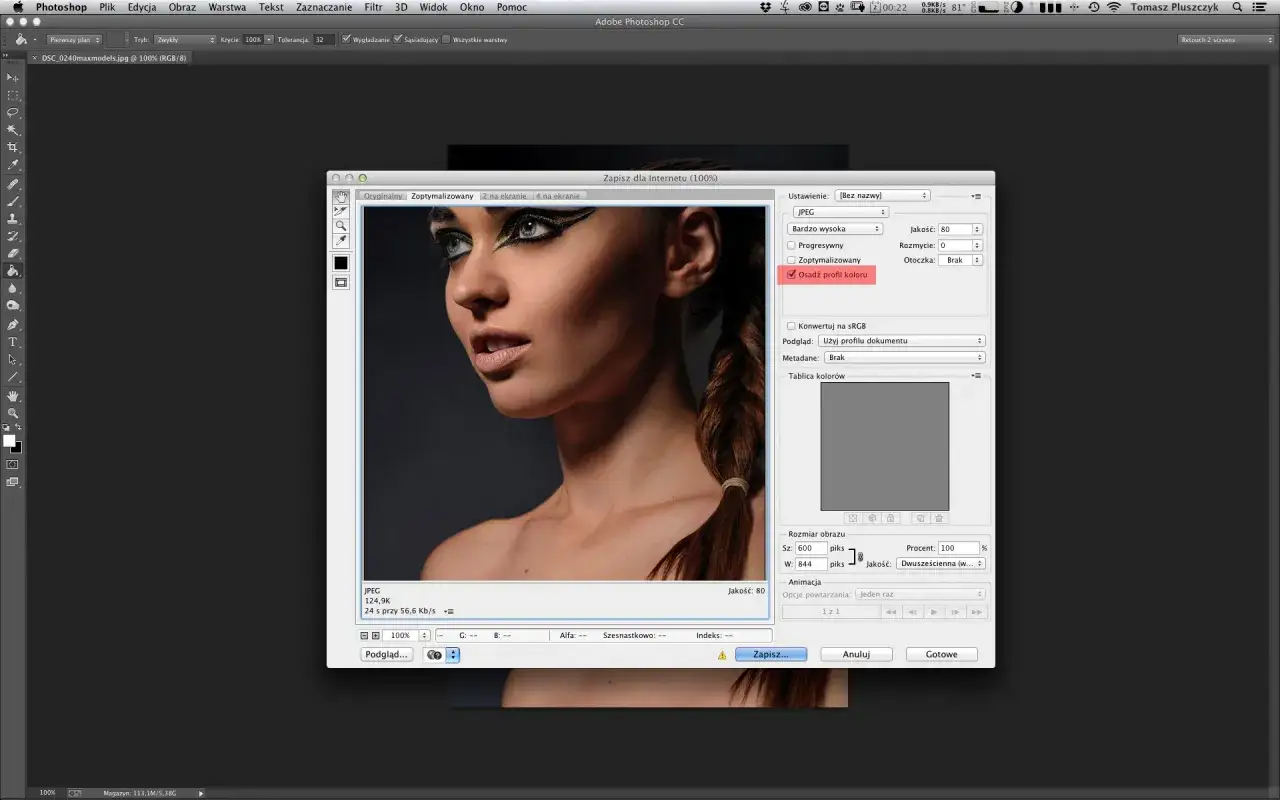
- W Lightroomie: Docelowy profil kolorów wybierasz dopiero podczas eksportu zdjęcia (Plik > Eksportuj). W sekcji "Ustawienia pliku" (File Settings) możesz wybrać przestrzeń kolorów (np. sRGB dla internetu, Adobe RGB dla druku) oraz upewnić się, że profil jest osadzony.
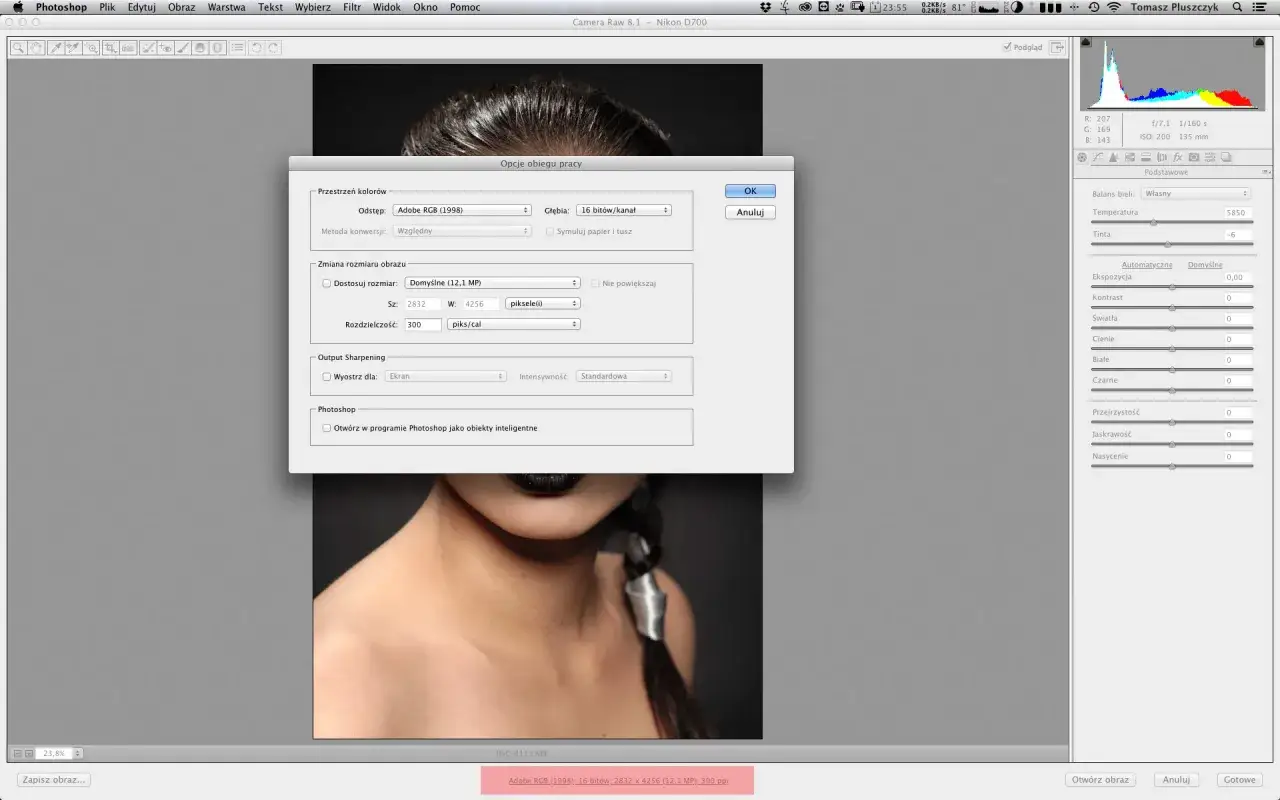
- W Camera Raw: Na dole okna Camera Raw znajduje się niebieski link z informacjami o pliku (np. "Adobe RGB (1998); 8 bit; 300 ppi"). Klikając na niego, otworzysz okno "Opcje przepływu pracy" (Workflow Options), gdzie możesz ustawić docelową przestrzeń kolorów, głębię bitową i rozdzielczość, z jaką plik zostanie otwarty w Photoshopie.
Przypisanie a konwersja profilu (Assign vs. Convert): zrozum kluczową różnicę, by uniknąć błędów
To jedna z najważniejszych różnic, którą musisz zrozumieć, aby uniknąć katastrofalnych błędów kolorystycznych:
- Przypisanie profilu (Assign Profile): Znajdziesz to w Photoshopie w menu Edycja > Przypisz profil. Ta operacja mówi programowi, że dany plik "jest" w tym profilu, nie zmieniając wartości liczbowych pikseli. Używa się jej, gdy masz pewność, że plik został stworzony w konkretnym profilu, ale z jakiegoś powodu ten profil nie został osadzony lub został osadzony błędnie. Przypisanie profilu może drastycznie zmienić wygląd kolorów na ekranie, ponieważ program zaczyna interpretować te same dane liczbowe w zupełnie nowy sposób. Jest to operacja ryzykowna i stosowana tylko w specyficznych sytuacjach, gdy wiesz, co robisz.
- Konwersja do profilu (Convert to Profile): Znajdziesz to w Photoshopie w menu Edycja > Konwertuj do profilu. Ta operacja zmienia wartości liczbowe pikseli w taki sposób, aby kolory wyglądały tak samo w nowym profilu. Jest to standardowa i bezpieczna operacja, gdy chcesz zmienić przestrzeń barwną pliku, np. z Adobe RGB na sRGB. Program inteligentnie przelicza kolory, starając się zachować ich pierwotny wygląd.
Mechanizmy konwersji (Rendering Intents): Percepcyjny czy Absolutny kolorymetryczny? Co wybrać i dlaczego?
Gdy konwertujesz kolory z jednej przestrzeni do drugiej, zwłaszcza gdy gamut źródłowy jest szerszy niż docelowy (np. z Adobe RGB do sRGB), program musi zdecydować, jak poradzić sobie z kolorami, które wykraczają poza możliwości nowej przestrzeni. Służą do tego intencje renderowania (Rendering Intents):
- Percepcyjny (Perceptual): Ta intencja kompresuje cały gamut do gamutu docelowego, zachowując relacje między kolorami. Oznacza to, że wszystkie kolory zostają nieco przesunięte, ale ich wzajemne proporcje są zachowane. Jest to zazwyczaj najlepszy wybór dla zdjęć, ponieważ daje najbardziej naturalne i przyjemne dla oka rezultaty, zwłaszcza w przypadku obrazów z wieloma subtelnymi przejściami tonalnymi.
- Relatywny kolorymetryczny (Relative Colorimetric): Ta intencja przesuwa punkt bieli i mapuje kolory do najbliższych w gamucie docelowym. Kolory, które wykraczają poza gamut docelowy, są "przycinane" do najbliższego możliwego odcienia. Jest dobry, gdy większość kolorów mieści się w gamucie docelowym i nie chcesz zmieniać relacji między kolorami, które już się w nim znajdują. Często używany dla grafiki wektorowej lub logo.
- Absolutny kolorymetryczny (Absolute Colorimetric): Zachowuje punkt bieli i mapuje kolory bez zmian. Kolory poza gamutem są przycinane. Używany głównie do proofingu (podglądu wydruku), aby symulować wygląd wydruku na konkretnym papierze, włączając w to odcień bieli podłoża.
- Nasycenie (Saturation): Priorytetem jest zachowanie nasycenia kolorów, kosztem dokładności barw. Rzadko używany w fotografii, częściej w grafikach prezentacyjnych, gdzie intensywność koloru jest ważniejsza niż jego precyzyjne odwzorowanie.
Od edycji do publikacji: kompletny przepływ pracy z uwzględnieniem profili kolorów
Skuteczne zarządzanie barwą to nie jednorazowa czynność, ale przemyślany przepływ pracy, który obejmuje każdy etap tworzenia obrazu. Oto, jak powinien wyglądać kompleksowy workflow, aby zapewnić spójność kolorów od początku do końca.
Krok 1: Import i edycja w szerokim gamucie (Adobe RGB lub ProPhoto RGB)
- Import plików RAW: Zacznij od importu plików RAW do programu typu Adobe Lightroom lub Camera Raw. Jak już wspomniałam, programy te domyślnie pracują w szerokiej przestrzeni ProPhoto RGB, co pozwala zachować maksymalną ilość danych kolorystycznych zarejestrowanych przez matrycę aparatu. To Twoja "cyfrowa negatyw", która daje Ci największą swobodę w edycji.
- Edycja JPEG/TIFF: Jeśli edytujesz pliki JPEG lub TIFF, które nie są RAW-ami, zalecam pracę w przestrzeni Adobe RGB (1998). Jest to szersza przestrzeń niż sRGB, co daje więcej miejsca na korekcje kolorystyczne bez utraty detali, zanim finalnie skonwertujesz plik do docelowej przestrzeni.
Na tym etapie nie martw się jeszcze o sRGB – skup się na wydobyciu maksimum z Twoich zdjęć w szerokim gamucie.
Krok 2: Przygotowanie pliku do publikacji w internecie – poprawna konwersja do sRGB
- Konwersja do sRGB: Przed publikacją zdjęć w internecie (na stronach www, w mediach społecznościowych, w e-mailach) konieczna jest konwersja do sRGB. Większość przeglądarek internetowych i urządzeń mobilnych nie obsługuje szerszych przestrzeni barwnych, a jeśli otworzą plik w Adobe RGB, kolory będą wyglądały na wyblakłe.
- W Photoshopie: Przejdź do Edycja > Konwertuj do profilu (Edit > Convert to Profile). Jako profil docelowy wybierz sRGB IEC61966-2.1 i jako intencję renderowania ustaw "Percepcyjny".
- W Lightroomie: Podczas eksportu (Plik > Eksportuj) w sekcji "Ustawienia pliku" (File Settings) wybierz "Przestrzeń kolorów" (Color Space) na sRGB. Upewnij się, że opcja "Osadź profil" (Embed Profile) jest zaznaczona.
Osadzenie profilu sRGB jest kluczowe – to informacja dla przeglądarki, jak poprawnie wyświetlić kolory.
Krok 3: Przygotowanie do druku – jak rozmawiać z drukarnią i jakiego profilu CMYK użyć?
- Kontakt z drukarnią: To absolutna podstawa! Zawsze skontaktuj się z drukarnią i zapytaj o ich wymagania dotyczące profili kolorów. Drukarnie często dostarczają własne profile CMYK (np. Coated FOGRA39 dla druku offsetowego w Europie) lub oczekują plików w konkretnej przestrzeni, którą same skonwertują.
- Konwersja do CMYK: Jeśli drukarnia wymaga pliku w konkretnym profilu CMYK, wykonaj konwersję w Photoshopie (Edycja > Konwertuj do profilu). Wybierz dostarczony profil CMYK i intencję renderowania (zazwyczaj "Percepcyjny" lub "Relatywny kolorymetryczny" w zależności od materiału).
- Nie konwertuj, jeśli nie musisz: Czasami drukarnie preferują otrzymywać pliki w Adobe RGB, a same dokonują konwersji do CMYK. Zawsze upewnij się, jaka jest ich polityka, aby uniknąć podwójnej konwersji, która może zepsuć kolory.
Soft-proofing: jak zasymulować wygląd wydruku na ekranie i uniknąć rozczarowań
Soft-proofing to niezastąpiona technika, która pozwala zasymulować wygląd wydruku na ekranie monitora, zanim faktycznie go wydrukujesz. W Photoshopie znajdziesz ją w menu Widok > Ustawienia próby > Własne (View > Proof Setup > Custom).
Dzięki soft-proofingowi możesz wybrać profil CMYK dostarczony przez drukarnię (lub standardowy, np. Coated FOGRA39) i zobaczyć, jak kolory Twojego zdjęcia zmienią się po konwersji do tej przestrzeni i na konkretnym podłożu. Monitor pokaże Ci, które kolory wykraczają poza gamut drukarki i jak zostaną skompresowane. To pozwala na wprowadzenie korekt kolorystycznych jeszcze na etapie edycji, aby zminimalizować rozczarowanie po otrzymaniu wydruku. Soft-proofing to Twoje okno na przyszły wydruk – wykorzystaj je, aby uniknąć nieprzyjemnych niespodzianek.
Najczęstsze błędy i mity dotyczące profili kolorów – sprawdź, czy ich nie popełniasz
Zarządzanie barwą, choć kluczowe, bywa źródłem wielu nieporozumień. Podsumujmy najczęstsze błędy i mity, które prowadzą do problemów z kolorem, abyś mógł ich świadomie unikać.
Mit: "Adobe RGB jest zawsze lepszy niż sRGB"
To jeden z najbardziej rozpowszechnionych mitów. Adobe RGB nie jest "zawsze lepszy". Jest lepszy, gdy Twoim celem jest druk wysokiej jakości, ponieważ oferuje szerszy gamut, co pozwala na zachowanie większej liczby odcieni, zwłaszcza zieleni i cyjanów. Jednak dla internetu i większości urządzeń mobilnych to sRGB jest lepszym wyborem ze względu na jego uniwersalność i kompatybilność. Wybór przestrzeni barwnej zależy od przeznaczenia pliku, a nie od ogólnej "lepszości" jednego standardu nad drugim. Użycie Adobe RGB tam, gdzie sRGB jest wymagane, prowadzi do problemów, a nie lepszych kolorów.
Błąd: brak osadzonego profilu w zapisywanym pliku i jego katastrofalne skutki
Gdy zapisujesz plik graficzny (np. JPEG, TIFF) i nie osadzasz w nim profilu kolorów, pozostawiasz programy i przeglądarki w niepewności. Nie wiedzą one, jak interpretować dane kolorystyczne zawarte w pliku. W rezultacie, zazwyczaj wyświetlają go w domyślnej przestrzeni (najczęściej sRGB), co może prowadzić do drastycznych zmian kolorów. Zdjęcie, które na Twoim monitorze wyglądało idealnie, na innym ekranie może być zbyt nasycone, blade, lub mieć zupełnie inne odcienie. Zawsze osadzaj profil kolorów w swoich plikach, zwłaszcza tych przeznaczonych do publikacji lub udostępniania.
Błąd: używanie pliku Adobe RGB w internecie bez konwersji – efekt "wypranych" kolorów
To prawdopodobnie najczęstszy problem, z jakim spotykają się twórcy. Jeśli zapiszesz zdjęcie w przestrzeni Adobe RGB i opublikujesz je bezpośrednio w internecie, większość przeglądarek (zwłaszcza tych starszych lub nieobsługujących zarządzania barwą) zinterpretuje te dane jako sRGB. Ponieważ Adobe RGB ma szerszy gamut, interpretacja jego wartości jako sRGB sprawi, że kolory będą wyglądały na "wyprane", "blade" lub "wyblakłe". To klasyczny przykład, gdy dobre intencje (praca w szerszym gamucie) prowadzą do złych rezultatów z powodu braku odpowiedniej konwersji. Zawsze konwertuj do sRGB przed publikacją online!
Przeczytaj również: Zdjęcia RAW - Dlaczego warto i jak zacząć obrabiać?
Błąd: praca nad kolorami na nieskalibrowanym monitorze
Wracamy do punktu wyjścia, ale to tak fundamentalny błąd, że warto go powtórzyć. Praca nad kolorami na nieskalibrowanym monitorze to jak próba ugotowania wykwintnego dania bez możliwości spróbowania składników. Twoje oczy polegają na tym, co widzisz na ekranie jako punkcie odniesienia dla wszystkich decyzji kolorystycznych. Jeśli ten punkt odniesienia jest błędny – jeśli monitor wyświetla kolory nieprawidłowo – wszystkie Twoje wysiłki związane z zarządzaniem barwą, wyborem profili czy intencjami renderowania będą bezcelowe. Skalibrowany monitor to podstawa, bez której nie ma mowy o profesjonalnej i przewidywalnej pracy z kolorem.