Każdy fotograf, niezależnie od poziomu zaawansowania, zna to uczucie frustracji, gdy po powrocie z sesji okazuje się, że część zdjęć jest "wypalona". Prześwietlone fotografie, z utraconymi detalami w jasnych partiach, mogą wydawać się bezpowrotnie stracone. Na szczęście, w wielu przypadkach da się je uratować, a co najważniejsze – nauczyć się, jak unikać tego problemu w przyszłości. Ten artykuł to Twój kompleksowy przewodnik po świecie walki z prześwietleniami, od diagnozy, przez skuteczne techniki retuszu, aż po metody prewencyjne.
Prześwietlone zdjęcie – jak je uratować i zapobiegać na przyszłość
- Prześwietlenie to utrata detali w jasnych partiach zdjęcia z powodu nadmiaru światła.
- Skuteczność naprawy zależy od formatu: pliki RAW dają znacznie większe możliwości niż JPG.
- Podstawowa korekta obejmuje suwaki "Światła" i "Biele" w programach takich jak Lightroom.
- Zaawansowana obróbka wymaga Photoshopa lub darmowych alternatyw jak GIMP, z wykorzystaniem masek i krzywych.
- Kluczowe w prewencji jest czytanie histogramu, kompensacja ekspozycji i świadome zarządzanie trójkątem ekspozycji.
- W trudnych warunkach pomagają tryby pomiaru światła, bracketing i techniki HDR.
Zrozumienie problemu: Czym jest prześwietlone zdjęcie i jak je rozpoznać?
Zanim przejdziemy do ratowania zdjęć, musimy dokładnie zrozumieć wroga. Prześwietlone zdjęcie to nie tylko estetyczny problem, ale przede wszystkim utrata cennych informacji, które nasz aparat zarejestrował (lub, niestety, nie zarejestrował). Zrozumienie mechanizmów stojących za tym zjawiskiem to pierwszy krok do jego skutecznego eliminowania.
Co to znaczy, że zdjęcie jest "prześwietlone" i dlaczego to problem?
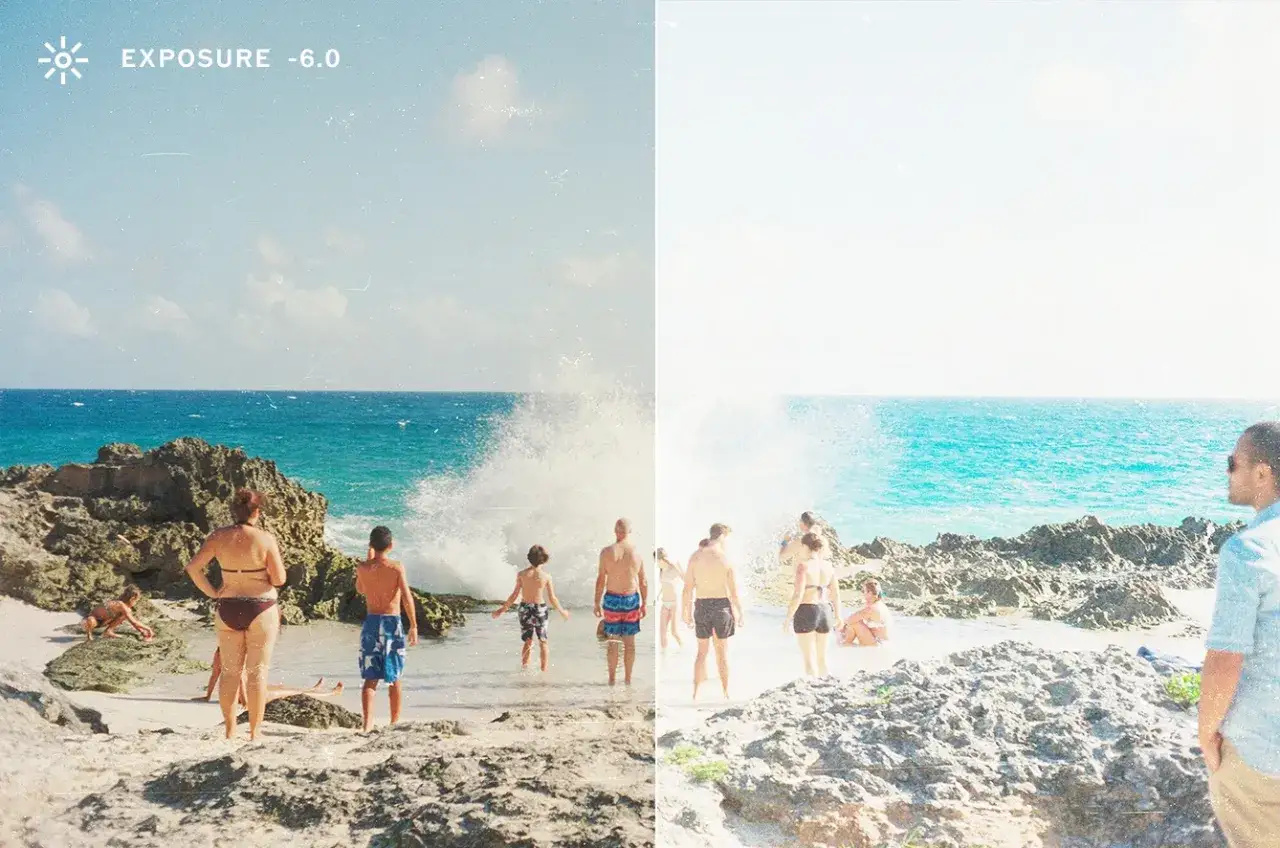
Mówiąc najprościej, zdjęcie jest "prześwietlone", gdy do matrycy aparatu dociera zbyt duża ilość światła. Powoduje to, że najjaśniejsze obszary sceny zostają "wypalone", czyli stają się jednolicie białe, pozbawione jakichkolwiek detali, tekstury czy koloru. To tak, jakby na płótnie pojawiła się biała plama, której nie da się już niczym pokryć, bo pod spodem nie ma żadnego rysunku.
Problem ten wynika z ograniczonej rozpiętości tonalnej matryc aparatów cyfrowych. Matryca jest w stanie zarejestrować określoną gamę jasności – od najciemniejszych cieni po najjaśniejsze światła. Jeśli scena, którą fotografujemy, ma szerszą rozpiętość tonalną niż możliwości matrycy, aparat nie jest w stanie "pomieścić" wszystkich informacji. W efekcie, albo cienie będą zbyt ciemne (niedoświetlenie), albo światła zbyt jasne (prześwietlenie). Według danych MediaExpert, prześwietlone zdjęcie to jedna z głównych niedoskonałości fotografii cyfrowej, związana z ograniczoną rozpiętością tonalną matryc. Utrata detali w światłach jest szczególnie bolesna, ponieważ często są to kluczowe elementy kadru, takie jak niebo, twarze czy jasne obiekty, które w efekcie stają się płaskie i nieciekawe.
Biała plama zamiast chmur – jak rozpoznać prześwietlenie na pierwszy rzut oka
Rozpoznanie prześwietlonego zdjęcia zazwyczaj nie jest trudne, choć czasem subtelne prześwietlenia mogą umknąć naszej uwadze na małym ekranie aparatu. Charakterystyczne objawy to przede wszystkim:
- "Wypalone" niebo: Zamiast błękitu z chmurami, widzimy jednolicie białą, pozbawioną struktury plamę.
- Brak tekstury w jasnych elementach: Białe ubrania, ściany, śnieg czy piasek tracą swoją fakturę i stają się płaskimi, jasnymi obszarami.
- Utrata detali na twarzach: W portretach, zwłaszcza w ostrym słońcu, czoło, nos czy policzki mogą być zbyt jasne, z zatartymi rysami.
- Charakterystyczne białe plamy: Niezależnie od obiektu, pojawiają się obszary czystej bieli, które nie posiadają żadnych przejść tonalnych ani informacji o kolorze.
Warto zawsze dokładnie oglądać zdjęcia, powiększając kluczowe jasne obszary, aby upewnić się, że nie ma tam ukrytych prześwietleń. To nawyk, który pozwoli nam szybko ocenić jakość ekspozycji.
Dlaczego Twój aparat popełnia ten błąd? Główne przyczyny prześwietleń
Prześwietlenie nie jest kaprysem aparatu, lecz wynikiem konkretnych czynników. Zrozumienie ich pomoże nam świadomie unikać problemu w przyszłości:
- Błędne ustawienia ekspozycji: Najczęstsza przyczyna. Zbyt długi czas naświetlania, zbyt szeroko otwarta przysłona (niska wartość f/) lub za wysoka czułość ISO w stosunku do panujących warunków oświetleniowych sprawiają, że matryca zbiera za dużo światła.
- Niewłaściwy tryb pomiaru światła: Automatyka aparatu, zwłaszcza w trybie matrycowym (wielopunktowym), może błędnie zinterpretować scenę. Dzieje się tak, gdy w kadrze znajdują się silne kontrasty, np. ciemny obiekt na tle bardzo jasnego nieba. Aparat może próbować rozjaśnić ciemny obiekt, co skutkuje prześwietleniem tła.
- Trudne warunki oświetleniowe: Fotografowanie w ostrym słońcu (np. w południe), pod światło lub scen z dużą różnicą jasności (np. wnętrze z widokiem na jasny krajobraz za oknem) to wyzwania dla każdego aparatu.
- Usterki sprzętowe: W rzadkich przypadkach przyczyną może być uszkodzenie i zablokowanie mechanizmu przysłony w obiektywie, która nie domyka się prawidłowo, przepuszczając za dużo światła. To jednak sytuacja marginalna.
Znając te przyczyny, możemy świadomie podchodzić do fotografowania, przewidując potencjalne problemy i odpowiednio reagując.
Podstawy ratowania: Format RAW i kluczowe suwaki w obróbce
Gdy już wiemy, czym jest prześwietlenie i dlaczego powstaje, czas przejść do działania. Ta sekcja skupi się na fundamentalnych krokach w ratowaniu prześwietlonych zdjęć, podkreślając rolę formatu RAW i podstawowych narzędzi w programach do edycji.
Dlaczego format RAW to Twój najlepszy przyjaciel? Różnice między RAW a JPG w kontekście ratowania zdjęcia
Jeśli zależy Ci na maksymalnej elastyczności w postprodukcji i największych szansach na uratowanie prześwietlonych zdjęć, fotografowanie w formacie RAW jest absolutnie kluczowe. Pliki RAW to nic innego jak "cyfrowy negatyw" – surowe dane prosto z matrycy, bez żadnej kompresji czy wstępnej obróbki. Zawierają one znacznie więcej informacji niż skompresowane pliki JPG, co daje nam ogromne pole do manewru podczas edycji.
Poniższa tabela jasno pokazuje, dlaczego RAW jest niezastąpiony w kontekście ratowania prześwietleń:
| Cecha | Format RAW | Format JPG |
|---|---|---|
| Ilość danych | Duża, nieskompresowane | Mniejsza, skompresowane |
| Elastyczność edycji | Wysoka (duże możliwości korekty ekspozycji) | Niska (ograniczone możliwości) |
| Jakość obrazu po edycji | Bardzo dobra | Może ulec pogorszeniu |
| Rozmiar pliku | Duży | Mały |
| Przeznaczenie | Obróbka, archiwizacja | Publikacja, szybkie udostępnianie |
Jak widać, RAW przechowuje znacznie więcej danych tonalnych, co pozwala na "wyciągnięcie" informacji z pozornie prześwietlonych obszarów. W przypadku JPG, wiele z tych danych jest bezpowrotnie traconych już na etapie zapisu w aparacie, co drastycznie ogranicza możliwości naprawy.
Magiczne suwaki w Adobe Lightroom – jak odzyskać detale za pomocą "Highlights" i "Whites"
Adobe Lightroom (lub jego odpowiednik w Photoshopie – Camera Raw) to standardowe narzędzie do obróbki zdjęć, które oferuje niezwykle skuteczne suwaki do ratowania prześwietleń. Oto jak ich używać krok po kroku:- Otwórz zdjęcie w Lightroomie: Przejdź do modułu Develop.
- Zacznij od suwaka "Światła" (Highlights): Znajdziesz go w panelu Basic. Przesuń ten suwak w lewo (wartości ujemne). Zauważysz, jak detale zaczynają pojawiać się w najjaśniejszych, ale nie całkowicie "wypalonych" obszarach, takich jak chmury na niebie czy jasne fragmenty budynków. Ten suwak selektywnie przyciemnia tylko najjaśniejsze tony, nie wpływając znacząco na średnie i ciemne.
- Następnie użyj suwaka "Biele" (Whites): Ten suwak działa na jeszcze jaśniejsze partie obrazu, często te, które są już bliskie czystej bieli. Przesuń go również w lewo. Pomoże to odzyskać detale z obszarów, które były mocniej prześwietlone niż te, na które zadziałał suwak "Światła".
- Delikatna korekta "Ekspozycji" (Exposure): Jeśli zdjęcie jest ogólnie zbyt jasne, możesz delikatnie zmniejszyć ogólną ekspozycję. Pamiętaj jednak, aby robić to ostrożnie, ponieważ ten suwak wpływa na całe zdjęcie, a nie tylko na światła. Zbyt mocne obniżenie ekspozycji może sprawić, że zdjęcie stanie się płaskie lub niedoświetlone w innych partiach.
Kluczem jest tutaj delikatność i stopniowe działanie. Obserwuj histogram (o którym więcej za chwilę) oraz same zdjęcie, aby nie przesadzić z korektą. Te dwa suwaki – "Światła" i "Biele" – są Twoimi pierwszymi i najskuteczniejszymi narzędziami w walce z prześwietleniami, zwłaszcza gdy pracujesz na plikach RAW.
Zaawansowane techniki i darmowe alternatywy: Kiedy zdjęcie jest nie do uratowania?
Po opanowaniu podstawowych suwaków w Lightroomie, naturalnym krokiem jest poszukanie bardziej precyzyjnych i zaawansowanych metod. Ta sekcja przejdzie do bardziej zaawansowanych technik edycji i omówi darmowe alternatywy, a także realne granice obróbki.
Photoshop dla zaawansowanych: selektywna korekta prześwietleń przy użyciu masek i krzywych
Adobe Photoshop oferuje znacznie większą kontrolę nad każdym pikselem zdjęcia, co pozwala na bardziej zaawansowane i selektywne metody ratowania prześwietleń. Oto kilka kluczowych technik:1. Warstwy dopasowania (Adjustment Layers): Zamiast bezpośredniej edycji pikseli, pracujemy na warstwach dopasowania, co pozwala na nieniszczącą edycję. Najczęściej używane to "Krzywe" (Curves) i "Poziomy" (Levels).
- Krzywe: To potężne narzędzie, które pozwala precyzyjnie kontrolować jasność i kontrast w różnych zakresach tonalnych. Możesz stworzyć punkt na górnej, prawej części krzywej (odpowiadającej światłom) i delikatnie go obniżyć, przyciemniając tylko najjaśniejsze partie zdjęcia.
- Poziomy: Pozwalają na kontrolę punktu bieli, czerni i środkowych tonów. Możesz przesunąć biały suwak w lewo, aby przyciemnić światła.
2. Maski warstw (Layer Masks): To esencja selektywnej edycji w Photoshopie. Po zastosowaniu warstwy dopasowania, automatycznie tworzy się maska. Domyślnie jest ona biała (efekt widoczny na całym zdjęciu). Możesz malować po niej czarnym pędzlem, aby ukryć efekt warstwy dopasowania w wybranych miejscach, lub białym, aby go przywrócić. Dzięki temu możesz przyciemnić tylko prześwietlone niebo, nie wpływając na resztę kadru. To daje niezwykłą precyzję, której brakuje w prostych suwakach.
3. Tryby mieszania (Blending Modes): Czasem pomocne może być duplikowanie warstwy i zmiana jej trybu mieszania na "Mnożenie" (Multiply), co przyciemnia obraz. Następnie, za pomocą maski, można selektywnie zastosować ten efekt tylko do prześwietlonych obszarów.
Te metody wymagają nieco więcej wprawy, ale oferują niezrównaną kontrolę i pozwalają na odzyskanie detali tam, gdzie prostsze metody zawodzą.
Nie masz płatnych programów? Zobacz, jak naprawić zdjęcie w darmowych alternatywach (np. GIMP)
Nie każdy musi inwestować w drogie oprogramowanie, aby skutecznie retuszować zdjęcia. Istnieje wiele doskonałych, darmowych alternatyw, które oferują podobne funkcje do Photoshopa i Lightrooma:
- GIMP (GNU Image Manipulation Program): To najpopularniejsza darmowa alternatywa dla Photoshopa. Posiada narzędzia takie jak "Krzywe", "Poziomy" oraz obsługuje maski warstw. Interfejs może początkowo wydawać się mniej intuicyjny, ale po krótkim czasie nauki można w nim osiągnąć bardzo profesjonalne rezultaty.
- Photopea: To darmowy edytor graficzny online, który działa bezpośrednio w przeglądarce. Jego interfejs jest niemal identyczny z Photoshopem, a co najważniejsze – obsługuje pliki PSD i oferuje warstwy dopasowania, maski i inne kluczowe narzędzia do korekcji ekspozycji. Jest to świetne rozwiązanie dla tych, którzy potrzebują szybkiej i skutecznej edycji bez instalowania oprogramowania.
- Darktable / RawTherapee: To darmowe odpowiedniki Lightrooma, przeznaczone do obróbki plików RAW. Oferują zaawansowane narzędzia do korekcji ekspozycji, w tym suwaki do świateł i cieni, krzywe tonalne i wiele innych.
Zachęcam do wypróbowania tych programów. Zapewniam, że z odrobiną cierpliwości i chęci nauki, można w nich osiągnąć wspaniałe efekty, ratując wiele pozornie straconych zdjęć.
Kiedy zdjęcie jest nie do uratowania? Realistyczne spojrzenie na granice obróbki
Mimo wszystkich zaawansowanych technik i potęgi plików RAW, musimy być realistami: nie każde prześwietlone zdjęcie da się uratować. Istnieje granica, po przekroczeniu której żadne oprogramowanie nie jest w stanie odzyskać utraconych informacji.
Jeśli w "wypalonych" obszarach brakuje jakichkolwiek danych – czyli są to czysto białe piksele (RGB 255, 255, 255) bez informacji o kolorze czy jasności – to nawet najlepsze programy nie będą w stanie ich odzyskać. Możemy próbować je przyciemnić, ale zamiast detali otrzymamy szare, płaskie plamy. Plik RAW daje nam znacznie większe szanse na sukces, ponieważ zawiera więcej danych, ale i on ma swoje limity. Jeśli prześwietlenie jest ekstremalne, a matryca nie zarejestrowała absolutnie żadnych informacji w danym obszarze, to niestety, żadna magia postprodukcji nie pomoże. W takich sytuacjach jedynym rozwiązaniem jest ponowne wykonanie zdjęcia lub zaakceptowanie wady. Warto o tym pamiętać i dążyć do poprawnej ekspozycji już na etapie fotografowania.
Jak uniknąć prześwietleń? Kontrola ekspozycji i histogram
Najlepszym sposobem na "ratowanie" prześwietlonych zdjęć jest... niedopuszczanie do ich powstania. Skuteczna prewencja to klucz do sukcesu w fotografii. Ta sekcja skupi się na technikach, które pozwolą Ci świadomie kontrolować ekspozycję i unikać prześwietleń już na etapie robienia zdjęcia.
Histogram: Twój najważniejszy sprzymierzeniec w walce z prześwietleniem. Naucz się go czytać!
Histogram to moim zdaniem najważniejsze narzędzie do oceny ekspozycji, dostępne w większości aparatów cyfrowych (zarówno w trybie podglądu na żywo, jak i po zrobieniu zdjęcia). Jest to wykres pokazujący rozkład tonów na zdjęciu – od najciemniejszych (lewa strona) po najjaśniejsze (prawa strona).
Jak go interpretować?
- Lewa strona wykresu: Reprezentuje cienie i ciemne tony. Jeśli wykres jest "ściśnięty" po lewej stronie i dotyka krawędzi, oznacza to utratę detali w cieniach (niedoświetlenie).
- Prawa strona wykresu: Reprezentuje światła i jasne tony. Jeśli wykres jest mocno przesunięty w prawo i "dotyka" prawej krawędzi, to znak, że zdjęcie jest prześwietlone, a w światłach brakuje detali.
- Środek wykresu: Odpowiada średnim tonom.
Idealny histogram to taki, w którym rozkład tonów jest płynny i rozłożony na całej szerokości wykresu, bez "dotykania" żadnej z krawędzi. Dzięki niemu możesz natychmiast ocenić, czy Twoja ekspozycja jest poprawna i w razie potrzeby skorygować ją jeszcze przed naciśnięciem spustu migawki. Regularne korzystanie z histogramu to nawyk, który odmieni Twoje zdjęcia.
Kompensacja ekspozycji (EV) – jak jednym przyciskiem przejąć kontrolę nad jasnością zdjęcia
Kompensacja ekspozycji (oznaczana jako EV, czyli Exposure Value) to niezwykle przydatna funkcja, która pozwala świadomie wpływać na jasność zdjęcia, nawet gdy używasz trybów półautomatycznych (P, A/Av, S/Tv). Zazwyczaj aktywuje się ją przyciskiem z symbolem "+/-".
W skrócie, kompensacja ekspozycji pozwala powiedzieć aparatowi: "Zrób zdjęcie jaśniejsze" (wartości dodatnie, np. +0.3 EV, +1 EV) lub "Zrób zdjęcie ciemniejsze" (wartości ujemne, np. -0.3 EV, -1 EV) w stosunku do tego, co aparat sam uznał za "poprawne".
Kiedy warto jej używać?
- Śnieżny krajobraz: Aparat często "widzi" śnieg jako zbyt jasny i próbuje go przyciemnić, co skutkuje niedoświetlonym zdjęciem. Dodanie +0.7 do +1.3 EV skoryguje to.
- Jasny obiekt na ciemnym tle: Jeśli fotografujesz jasny kwiat na ciemnym tle, aparat może go prześwietlić, próbując rozjaśnić tło. Zmniejszenie EV (np. -0.3 do -0.7 EV) pomoże zachować detale w kwiecie.
- Sceny pod światło: W takich sytuacjach często trzeba zwiększyć EV, aby rozjaśnić obiekt na pierwszym planie, ryzykując lekkie prześwietlenie tła (które często i tak jest bardzo jasne).
Kompensacja ekspozycji to szybki i skuteczny sposób na przejęcie kontroli nad ekspozycją w trudnych warunkach, bez konieczności przechodzenia w pełni manualny tryb.
Trójkąt ekspozycji w praktyce: jak balansować czasem, przysłoną i ISO w trudnym świetle
Dla każdego, kto chce mieć pełną kontrolę nad swoimi zdjęciami i unikać prześwietleń, zrozumienie i świadome zarządzanie trójkątem ekspozycji jest absolutną podstawą. Składa się on z trzech parametrów, które wzajemnie na siebie wpływają, determinując jasność zdjęcia:
- Czas naświetlania (Shutter Speed): Określa, jak długo matryca jest wystawiona na światło. Krótki czas (np. 1/1000 s) wpuszcza mało światła i "zamraża" ruch. Długi czas (np. 1/30 s) wpuszcza dużo światła, ale może powodować rozmycie ruchu.
- Przysłona (Aperture): Kontroluje wielkość otworu, przez który światło wpada do obiektywu. Niska wartość f/ (np. f/2.8) oznacza szeroko otwartą przysłonę (dużo światła, mała głębia ostrości). Wysoka wartość f/ (np. f/11) to mały otwór (mało światła, duża głębia ostrości).
- Czułość ISO: Określa wrażliwość matrycy na światło. Niskie ISO (np. 100) to niska wrażliwość (mniej szumów, potrzebne więcej światła). Wysokie ISO (np. 1600) to wysoka wrażliwość (więcej szumów, potrzebne mniej światła).
W trybie manualnym (M) masz pełną kontrolę nad wszystkimi trzema parametrami. W trudnych warunkach oświetleniowych, np. w ostrym słońcu, musisz świadomie balansować tymi elementami, aby uzyskać poprawną ekspozycję. Jeśli widzisz, że zdjęcie jest prześwietlone (np. na histogramie), możesz skrócić czas naświetlania, przymknąć przysłonę (zwiększyć wartość f/) lub zmniejszyć ISO. To świadome zarządzanie pozwala precyzyjnie dostosować naświetlenie do sceny i skutecznie unikać prześwietleń.
Dodatkowe techniki prewencyjne: Tryby pomiaru światła i HDR
Oprócz podstaw trójkąta ekspozycji i histogramu, istnieją bardziej zaawansowane funkcje aparatu, które mogą znacząco pomóc w unikaniu prześwietleń, szczególnie w scenach o dużym kontraście.
Tryby pomiaru światła – powiedz aparatowi, co jest najważniejsze w kadrze
Twój aparat nie "widzi" sceny tak jak Ty. On mierzy światło. To, jak mierzy, zależy od wybranego trybu pomiaru światła. Wybierając odpowiedni tryb, możesz "powiedzieć" aparatowi, które obszary kadru są dla Ciebie najważniejsze i na ich podstawie ma ustawić ekspozycję, minimalizując ryzyko prześwietleń.
- Matrycowy / Wielopunktowy (Evaluative / Matrix Metering): To domyślny tryb w większości aparatów. Aparat analizuje całą scenę, dzieląc ją na wiele stref i uśredniając pomiar. Jest dobry w większości sytuacji, ale może zawieść w scenach o bardzo wysokim kontraście (np. pod światło), gdzie może prześwietlić jasne tło, próbując rozjaśnić ciemny pierwszy plan.
- Centralnie ważony (Center-weighted Metering): Aparat mierzy światło z całego kadru, ale największą wagę przywiązuje do centralnej części. Jest to przydatne, gdy główny obiekt znajduje się w centrum, a nie chcesz, aby jasne krawędzie kadru wpływały na jego ekspozycję.
- Punktowy (Spot Metering): To najbardziej precyzyjny tryb. Aparat mierzy światło z bardzo małego obszaru (kilku procent kadru), zazwyczaj wokół punktu ostrości. Jest idealny do scen o wysokim kontraście, gdy chcesz dokładnie naświetlić konkretny, mały element (np. twarz osoby pod światło). Wybierając ten tryb i mierząc światło na średnio-szarym elemencie obiektu, masz pewność, że zostanie on poprawnie naświetlony, nawet kosztem innych części kadru.
Świadome przełączanie się między trybami pomiaru światła to potężne narzędzie, które pozwala uniknąć wielu problemów z ekspozycją.
Przeczytaj również: Lewis Hine - jak jego zdjęcia zmieniły prawo i świat?
Kiedy warto używać technik HDR i bracketingu, by uniknąć problemów z kontrastem?
W scenach o ekstremalnie dużej rozpiętości tonalnej, gdzie nawet najlepsze ustawienia aparatu nie są w stanie zarejestrować detali zarówno w najjaśniejszych światłach, jak i najciemniejszych cieniach (np. zachód słońca z widocznym pierwszym planem, wnętrze z widokiem na zewnątrz), z pomocą przychodzą techniki bracketingu ekspozycji i HDR.
- Bracketing ekspozycji (Exposure Bracketing): To technika polegająca na wykonaniu serii zdjęć tej samej sceny z różnymi ustawieniami ekspozycji. Aparat automatycznie robi np. trzy zdjęcia: jedno poprawnie naświetlone, jedno niedoświetlone (aby zachować detale w światłach) i jedno prześwietlone (aby wydobyć detale z cieni). Później możesz wybrać najlepsze zdjęcie lub przejść do techniki HDR.
- HDR (High Dynamic Range): To proces łączenia kilku zdjęć wykonanych techniką bracketingu w jeden obraz o szerokiej rozpiętości tonalnej. Oprogramowanie (np. Photoshop, Lightroom, Luminar) analizuje każde zdjęcie i wybiera najlepiej naświetlone fragmenty, łącząc je w finalny obraz, który zawiera detale zarówno w światłach, jak i cieniach.
Techniki te są szczególnie przydatne w fotografii krajobrazowej, architektury czy wnętrz, gdzie często spotykamy się z ogromnymi różnicami w jasności. Pozwalają one na uzyskanie obrazów, które wierniej oddają to, co widziało nasze oko, a jednocześnie skutecznie eliminują problem prześwietleń i niedoświetleń w jednym kadrze.