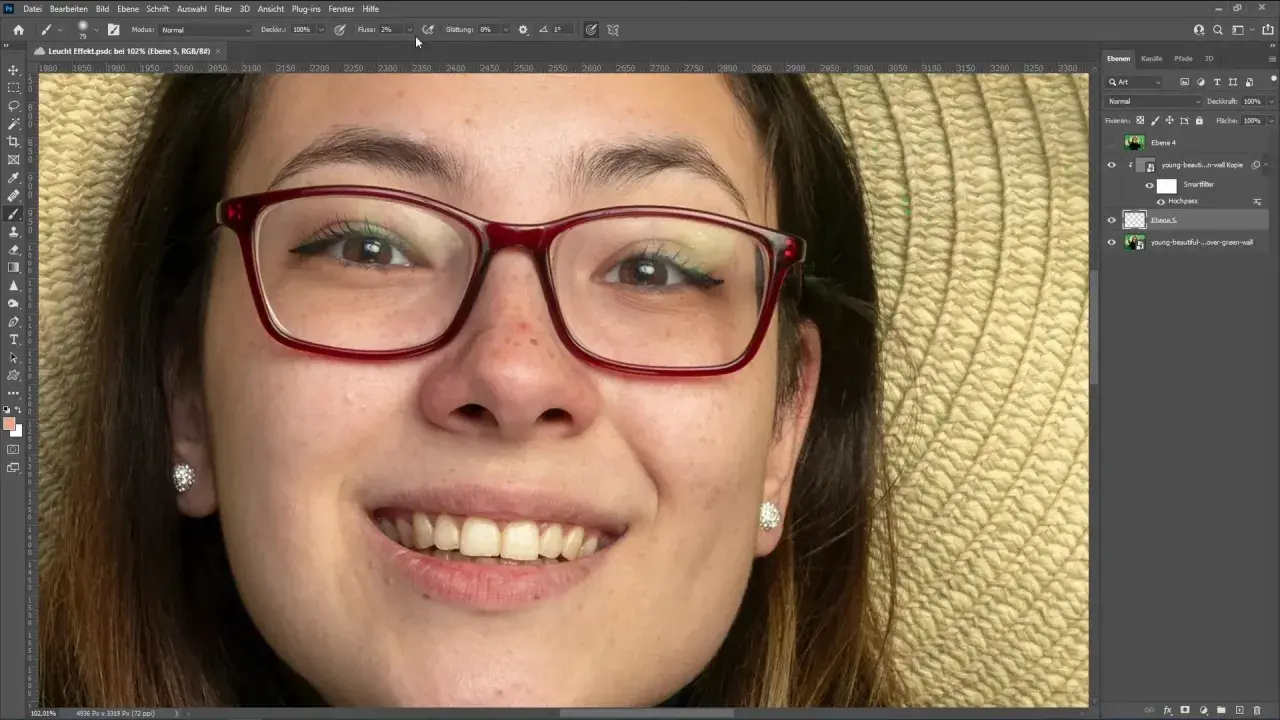
Odbicia w okularach na zdjęciach to jeden z tych drobnych, ale irytujących defektów, które potrafią zepsuć nawet najlepiej skomponowany portret. Na szczęście, niezależnie od tego, czy jesteś początkującym entuzjastą fotografii, czy doświadczonym retuszerem, istnieje wiele skutecznych metod, aby sobie z nimi poradzić. W tym artykule pokażę Ci, jak usunąć niechciane odblaski, oferując praktyczne rozwiązania dostosowane do różnych poziomów zaawansowania i dostępnych narzędzi – od profesjonalnych programów desktopowych, przez aplikacje mobilne, aż po innowacyjne narzędzia online oparte na sztucznej inteligencji.
Skuteczne sposoby na usunięcie niechcianych odbić z okularów na zdjęciach
- Użyj narzędzi takich jak Stempel i Pędzel korygujący w programach desktopowych (Photoshop, GIMP) dla precyzyjnego retuszu.
- Wykorzystaj funkcje retuszu w aplikacjach mobilnych (Snapseed, Lightroom, YouCam Perfect) do szybkiej korekty na smartfonie.
- Rozważ narzędzia online z AI (Fotor, Cleanup.pictures) dla automatycznego usuwania odbić jednym kliknięciem.
- Zapobiegaj odbiciom, kontrolując światło, kąt modela i aparatu oraz używając filtra polaryzacyjnego podczas robienia zdjęcia.
- Dla trudnych przypadków, gdy odbicie zasłania oko, stosuj zaawansowane techniki rekonstrukcji lub lustrzanego odbicia.
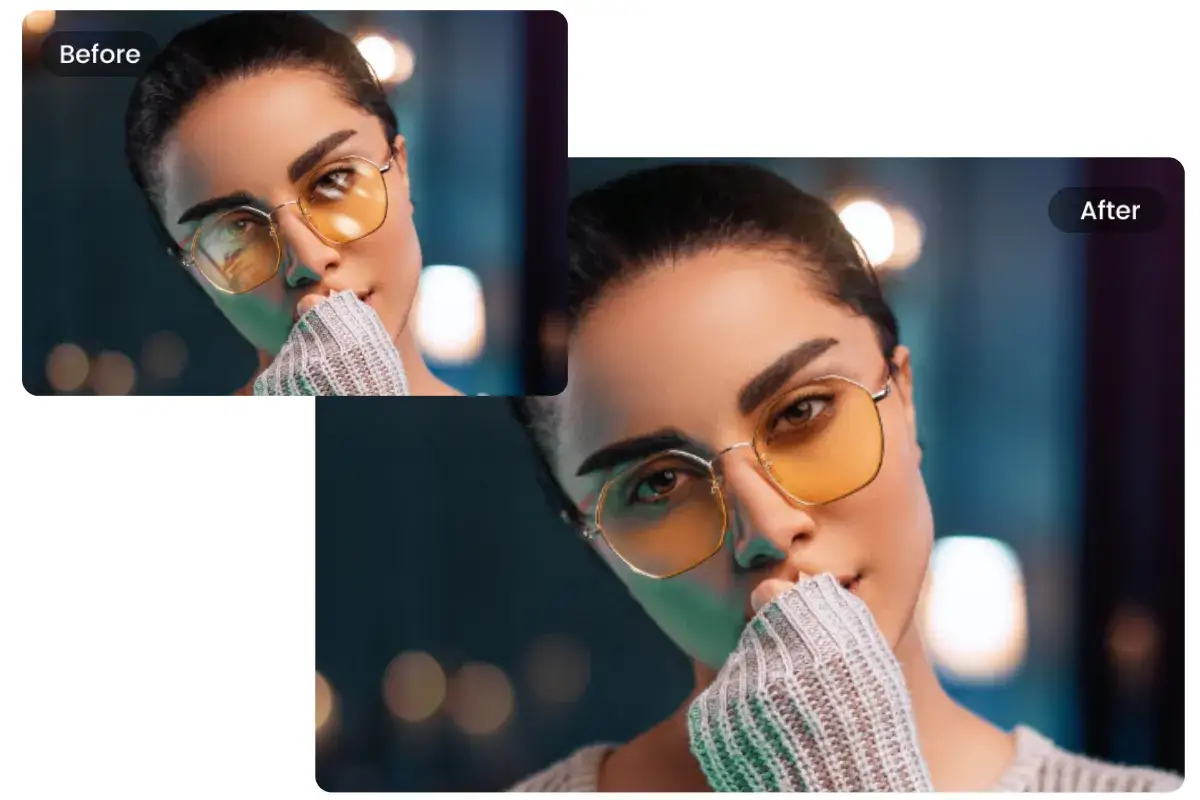
Dlaczego odbicie w okularach psuje nawet najlepszy portret?
Odbicia w okularach są niczym nieproszeni goście na zdjęciu portretowym. Chociaż mogą wydawać się niewielkim detalem, ich obecność potrafi znacząco obniżyć jakość i estetykę całego ujęcia. Przede wszystkim, odblaski zakłócają kontakt wzrokowy, który jest kluczowy w portrecie. Zamiast patrzeć w oczy modela, nasz wzrok mimowolnie skupia się na jasnym punkcie światła, co osłabia emocjonalne połączenie z fotografowaną osobą.
Co więcej, odbicia mogą zniekształcać wyraz twarzy, zasłaniając część oka, brwi, a nawet fragmenty skóry. W efekcie, model może wyglądać na zmęczonego, zdezorientowanego lub po prostu mniej atrakcyjnie, niż jest w rzeczywistości. Nawet subtelne odblaski wprowadzają niepotrzebny element rozpraszający, odciągając uwagę od głównego tematu i psując ogólną kompozycję. Właśnie dlatego tak ważne jest, aby wiedzieć, jak skutecznie eliminować ten problem, zarówno na etapie robienia zdjęcia, jak i podczas postprodukcji.
Lepiej zapobiegać niż leczyć: Jak uniknąć odbić już na etapie robienia zdjęcia?
Z mojego doświadczenia wynika, że najlepszym retuszem jest brak retuszu. Dlatego też, zanim sięgniemy po narzędzia do edycji, warto skupić się na prewencji. Unikanie odbić w okularach już na etapie robienia zdjęcia to klucz do oszczędności czasu i uzyskania znacznie lepszych rezultatów. Pamiętaj, że kontrola nad światłem i pozycją modela to Twoi najlepsi sprzymierzeńcy.
Magia kątów: Znajdź idealną pozycję modela i aparatu
Niewielka korekta kąta głowy modela lub pozycji aparatu potrafi zdziałać cuda. Odbicia powstają, gdy światło pada na powierzchnię soczewek pod kątem, który umożliwia jego odbicie w kierunku obiektywu. Wystarczy poprosić modela o delikatne uniesienie lub opuszczenie podbródka, a często problem znika. Możesz też samemu zmienić swoją pozycję – zrobić krok w bok, lekko się unieść lub obniżyć.
Eksperymentuj! Czasem wystarczy przesunąć się o zaledwie kilka centymetrów, aby znaleźć "martwy punkt", w którym światło nie odbija się bezpośrednio w obiektyw. Zwróć uwagę na to, co dzieje się w okularach w podglądzie na żywo aparatu. To naprawdę prosta, ale niezwykle efektywna technika, która często eliminuje potrzebę jakiejkolwiek postprodukcji.
Kluczowa rola światła: Gdzie ustawić lampę, by nie tworzyć odblasków?
Źródło światła odgrywa fundamentalną rolę w powstawaniu odbić. Unikaj światła padającego na wprost twarzy modela, zwłaszcza gdy jest to silne, punktowe źródło, takie jak lampa błyskowa zamontowana na aparacie. Takie ustawienie niemal gwarantuje niechciane odblaski. Zamiast tego, staraj się umieszczać źródła światła nieco z boku, powyżej lub poniżej osi obiektywu.
Idealnie jest, gdy światło pada na modela pod kątem około 45 stopni względem osi aparatu. Możesz również użyć dużych modyfikatorów światła, takich jak softboxy czy parasolki, które rozpraszają światło i czynią je bardziej miękkim, co zmniejsza intensywność potencjalnych odbić. Pamiętaj, że im bardziej rozproszone światło, tym mniejsze prawdopodobieństwo ostrych i wyraźnych odblasków.
Filtr polaryzacyjny: Sekretna broń profesjonalnych fotografów?
Filtr polaryzacyjny (CPL – Circular Polarizer) to prawdziwa "tajna broń" w arsenale wielu fotografów, zwłaszcza gdy mowa o eliminowaniu odbić. Działa on poprzez blokowanie światła spolaryzowanego, czyli tego, które odbija się od powierzchni niemetalicznych, takich jak woda, liście czy właśnie szkło okularów. Kiedy światło odbija się od takiej powierzchni, jego fale zaczynają wibrować w jednej płaszczyźnie. Filtr polaryzacyjny, obracany na obiektywie, pozwala odfiltrować te niechciane odbicia.
Aby go użyć, wystarczy nakręcić filtr na obiektyw i powoli obracać zewnętrzny pierścień, obserwując jednocześnie podgląd w aparacie. Zauważysz, jak odbicia w okularach stopniowo zanikają. Filtr polaryzacyjny nie tylko redukuje odblaski, ale także zwiększa kontrast i nasycenie kolorów, co czyni go niezwykle wszechstronnym narzędziem. To inwestycja, która szybko się zwraca, szczególnie w fotografii portretowej i krajobrazowej.Pełna kontrola i profesjonalny efekt: Jak usunąć odbicie w Adobe Photoshop?
Gdy prewencja zawiedzie, Adobe Photoshop staje się niezastąpionym narzędziem. Oferuje on szeroki wachlarz funkcji, które pozwalają na precyzyjne i profesjonalne usunięcie odbić, nawet tych najbardziej uporczywych. Kluczem do sukcesu jest tutaj nieniszcząca edycja, która pozwala na swobodne eksperymentowanie bez obawy o utratę oryginalnych danych obrazu.
Klonowanie i leczenie: Twoje dwa podstawowe narzędzia w walce z odblaskiem
W Photoshopie do usuwania odbić najczęściej wykorzystuje się dwa potężne narzędzia: Stempel (Clone Stamp Tool) i Pędzel korygujący (Healing Brush Tool). Oba działają na zasadzie "przeszczepiania" pikseli z jednego obszaru obrazu na drugi, ale robią to w nieco inny sposób:
- Stempel (Clone Stamp Tool): Kopiuje piksele dosłownie. Jest idealny do precyzyjnego przenoszenia tekstur z sąsiednich, zdrowych obszarów skóry. Przytrzymując klawisz Alt (Option na Macu) klikasz na obszar źródłowy, a następnie malujesz nad odbiciem. Pamiętaj, aby często zmieniać źródło klonowania, aby uniknąć powtarzalnych wzorów.
- Pędzel korygujący (Healing Brush Tool): To bardziej inteligentna wersja stempla. Oprócz kopiowania tekstury, Pędzel korygujący dopasowuje również jasność i kolorystykę "przeszczepianych" pikseli do otoczenia. Dzięki temu retusz jest bardziej naturalny i płynny. Podobnie jak w przypadku stempla, używasz klawisza Alt (Option) do wyboru źródła.
Kluczowe wskazówki:
- Zawsze pracuj na nowej, pustej warstwie. Ustaw tryb próbkowania narzędzia (Sample) na "Current & Below" lub "All Layers".
- Używaj miękkich pędzli o odpowiedniej wielkości.
- Pracuj z niskim kryciem (Opacity) i przepływem (Flow) pędzla, budując efekt stopniowo.
- Często przybliżaj i oddalaj widok, aby ocenić efekt retuszu w kontekście całego obrazu.
Praca na warstwach: Nieniszcząca edycja dla perfekcyjnych rezultatów krok po kroku
Nieniszcząca edycja to podstawa profesjonalnego retuszu. Pozwala ona na wprowadzanie zmian bez modyfikowania oryginalnego obrazu, co daje możliwość poprawek w dowolnym momencie. Oto jak to zrobić:
- Duplikuj warstwę tła: Zawsze zaczynaj od zduplikowania warstwy tła (Ctrl/Cmd + J). To Twoja awaryjna kopia.
- Utwórz nową, pustą warstwę: Kliknij ikonę "Utwórz nową warstwę" w panelu Warstwy. To na niej będziesz pracować narzędziami Stempel i Pędzel korygujący. Upewnij się, że w opcjach narzędzia (na górnym pasku) dla Stempla i Pędzla korygującego masz ustawione "Sample: Current & Below" lub "All Layers".
- Retuszuj odbicie: Wybierz odpowiednie narzędzie (Stempel lub Pędzel korygujący) i zacznij delikatnie malować nad odbiciem, pobierając próbki z sąsiednich, nieuszkodzonych obszarów. Skup się na małych fragmentach.
- Użyj maski warstwy (opcjonalnie): Jeśli retusz wyszedł poza obszar odbicia, możesz dodać maskę warstwy do warstwy z retuszem (kliknij ikonę maski w panelu Warstwy). Następnie, malując czarnym pędzlem po masce, ukryjesz niechciane fragmenty retuszu.
- Dopasuj krycie: Jeśli retusz jest zbyt widoczny lub sztuczny, możesz zmniejszyć krycie (Opacity) warstwy z retuszem, aby subtelnie wtopić ją w tło.
Według Fotopolis.pl, praca na warstwach to podstawa, która pozwala na elastyczność i kontrolę nad każdym etapem retuszu, co jest nieocenione przy usuwaniu skomplikowanych odbić.
Co, jeśli Photoshop to za dużo? GIMP jako potężna i darmowa alternatywa
Nie każdy potrzebuje lub może sobie pozwolić na Adobe Photoshop. Na szczęście istnieje potężna i darmowa alternatywa – GIMP (GNU Image Manipulation Program). Chociaż interfejs może początkowo wydawać się nieco inny, GIMP oferuje narzędzia bardzo podobne do tych w Photoshopie, które doskonale sprawdzą się do usuwania odbić.
W GIMP-ie znajdziesz Narzędzie klonowania (Clone Tool), które działa analogicznie do Stempla w Photoshopie. Podobnie jak w Photoshopie, przytrzymujesz klawisz Ctrl i klikasz, aby ustawić punkt źródłowy, a następnie malujesz nad odbiciem. Dostępne jest również Narzędzie leczenia (Heal Tool), które jest odpowiednikiem Pędzla korygującego i również inteligentnie dopasowuje teksturę i kolorystykę. Proces pracy na warstwach jest również możliwy i zalecany, co pozwala na nieniszczącą edycję. GIMP to doskonały wybór dla tych, którzy szukają profesjonalnych możliwości bez ponoszenia kosztów.Szybka akcja w smartfonie: Najlepsze aplikacje mobilne do usuwania odbić
W dzisiejszych czasach wiele zdjęć robimy smartfonami, a co za tym idzie, retusz często odbywa się również na urządzeniach mobilnych. Na szczęście, dostępne są aplikacje, które pozwalają na szybkie i efektywne usuwanie odbić, nawet w biegu. Chociaż nie oferują one takiej precyzji jak Photoshop, są idealne do szybkich poprawek.
Snapseed i jego narzędzie "Korygowanie" – przewodnik po błyskawicznym retuszu
Snapseed to darmowa aplikacja od Google, która jest niezwykle popularna dzięki swojej prostocie i potężnym możliwościom edycji. Do usuwania odbić najlepiej sprawdzi się narzędzie "Korygowanie" (Healing). Działa ono na zasadzie usuwania niechcianych obiektów poprzez inteligentne wypełnianie tła.
- Otwórz zdjęcie w Snapseed.
- Wybierz zakładkę "Narzędzia" (Tools).
- Znajdź i wybierz "Korygowanie" (Healing).
- Delikatnie przeciągnij palcem po obszarze odbicia. Aplikacja automatycznie spróbuje usunąć zaznaczony element, wypełniając go pikselami z otoczenia.
- Jeśli efekt nie jest idealny za pierwszym razem, możesz powtórzyć czynność, malując mniejsze fragmenty.
Narzędzie to jest zaskakująco skuteczne przy mniejszych i mniej skomplikowanych odbiciach.
Adobe Lightroom Mobile: Czy funkcja usuwania plam poradzi sobie z odblaskiem?
Adobe Lightroom Mobile to mobilna wersja popularnego programu do zarządzania i edycji zdjęć. Posiada on funkcję "Usuwanie plam" (Spot Healing), która działa podobnie do Pędzla korygującego w wersji desktopowej, choć jest uproszczona. W przypadku małych, niezbyt intensywnych odbić, narzędzie to może być pomocne.Wybierz narzędzie "Usuwanie plam", dostosuj rozmiar pędzla i delikatnie dotknij lub przeciągnij palcem po odbiciu. Lightroom spróbuje inteligentnie wypełnić obszar. Jest to narzędzie bardziej precyzyjne niż Snapseed w kontekście kontroli, ale nadal może mieć trudności z dużymi lub złożonymi odbiciami. Warto jednak spróbować, zwłaszcza jeśli już korzystasz z ekosystemu Adobe.
Inne popularne aplikacje (YouCam Perfect, AirBrush): Kiedy warto po nie sięgnąć?
Na rynku mobilnym znajdziemy wiele innych aplikacji oferujących funkcje retuszu, które mogą pomóc w walce z odbiciami. YouCam Perfect i AirBrush to przykłady aplikacji, które często posiadają narzędzia do usuwania obiektów lub "leczenia" niedoskonałości. Są one zazwyczaj bardzo intuicyjne i zaprojektowane z myślą o szybkich poprawkach.
W YouCam Perfect i AirBrush poszukaj funkcji takich jak "Usuń obiekt" (Remove Object) lub "Retusz" (Retouch), które pozwolą Ci zaznaczyć odbicie, a aplikacja spróbuje je usunąć. Te aplikacje często oferują również filtry i efekty upiększające, które mogą dodatkowo odwrócić uwagę od drobnych niedoskonałości. Są to dobre opcje, gdy potrzebujesz bardzo szybkiego rozwiązania i nie zależy Ci na absolutnej perfekcji, a jedynie na poprawie ogólnego wyglądu zdjęcia.
Magia sztucznej inteligencji: Czy narzędzia online usuną odbicie za Ciebie?
Wraz z rozwojem sztucznej inteligencji pojawiły się narzędzia online, które obiecują usunięcie niechcianych elementów ze zdjęć za pomocą zaledwie kilku kliknięć. Są to rozwiązania niezwykle wygodne, idealne dla osób, które nie posiadają zaawansowanych umiejętności edycji graficznej ani dostępu do profesjonalnego oprogramowania.
Jak działają automatyczne usuwacze obiektów (np. Cleanup. pictures, Fotor)?
Automatyczne usuwacze obiektów oparte na AI, takie jak Cleanup.pictures czy Fotor (z funkcją usuwania obiektów), działają na dość prostej zasadzie z perspektywy użytkownika. Wgrywasz zdjęcie, a następnie za pomocą wirtualnego pędzla zaznaczasz obszar, który chcesz usunąć – w tym przypadku odbicie w okularach. Algorytm AI analizuje otoczenie zaznaczonego obszaru i próbuje go "wypełnić" w sposób, który wydaje się najbardziej naturalny, bazując na teksturach i kolorach z sąsiednich pikseli.
Niektóre narzędzia, jak Evoto AI, idą jeszcze dalej, oferując bardziej zaawansowane algorytmy, które potrafią lepiej radzić sobie ze skomplikowanymi tłem i strukturami. To, co kiedyś wymagało precyzyjnej pracy pędzlem w Photoshopie, teraz może być wykonane w ciągu kilku sekund, choć z różnym skutkiem.
Zalety i wady rozwiązań AI: Kiedy "jedno kliknięcie" to wszystko, czego potrzebujesz?
Rozwiązania AI są kuszące, ale warto znać ich mocne i słabe strony, aby wiedzieć, kiedy są najbardziej odpowiednie.
| Zalety | Wady |
|---|---|
| Szybkość: Usuwanie odbicia zajmuje często dosłownie sekundy. | Mniejsza precyzja: Przy dużych, skomplikowanych odbiciach, zwłaszcza tych zasłaniających oko, AI może mieć problem z wygenerowaniem wiarygodnego tła. |
| Łatwość użycia: Nie wymaga żadnych umiejętności edycji graficznej. Interfejsy są intuicyjne. | Brak kontroli: Użytkownik ma niewielki wpływ na to, jak AI "wypełni" usunięty obszar. |
| Dostępność: Działają online, często za darmo (z ograniczeniami) lub w ramach subskrypcji. | Artefakty: Czasem pozostawiają widoczne "rozmycia", powtarzające się wzory lub nienaturalne tekstury. |
| Dobre dla drobnych defektów: Idealne do usuwania małych, nieinwazyjnych odbić na jednolitym tle. | Zależność od jakości obrazu: Lepiej radzą sobie ze zdjęciami o wysokiej rozdzielczości i dobrej jakości. |
Jeśli zależy Ci na błyskawicznej poprawce i odbicie nie jest zbyt duże, rozwiązania AI są doskonałym wyborem. Jednak w przypadku profesjonalnego retuszu lub gdy odbicie jest bardzo dominujące, ręczna edycja nadal oferuje niezrównaną kontrolę i jakość.
Gdy odbicie zasłania całe oko: Zaawansowane techniki dla najbardziej wymagających
Czasem odbicie w okularach jest tak intensywne, że całkowicie zasłania oko, czyniąc je niewidocznym. W takich sytuacjach podstawowe narzędzia retuszu mogą okazać się niewystarczające. Wymaga to bardziej zaawansowanych technik, które często opierają się na kreatywnym "przeszczepianiu" fragmentów z innych części zdjęcia lub nawet z innych ujęć.
Rekonstrukcja oka: Jak "przeszczepić" źrenicę z drugiego oka lub innego zdjęcia?
Rekonstrukcja oka to technika, która wymaga cierpliwości i precyzji, ale potrafi uratować portret, gdy odbicie jest naprawdę problematyczne. Polega ona na skopiowaniu zdrowego oka (lub jego części) i wklejeniu go w miejsce uszkodzonego. Oto jak to zrobić:
- Kopiowanie zdrowego oka: W Photoshopie (lub GIMP-ie) użyj narzędzia zaznaczania (np. Lasso Tool lub Elliptical Marquee Tool) do zaznaczenia zdrowego oka modela. Skopiuj je na nową warstwę (Ctrl/Cmd + J).
- Transformacja i dopasowanie: Przeciągnij skopiowane oko nad odbicie. Użyj narzędzia Swobodna transformacja (Ctrl/Cmd + T), aby zmienić rozmiar, obrócić i zniekształcić skopiowane oko tak, aby idealnie pasowało do kształtu i perspektywy oka zasłoniętego. Skup się na dopasowaniu źrenicy, tęczówki i białka oka.
- Dopasowanie koloru i oświetlenia: To kluczowy krok. Użyj warstw dopasowania (np. Krzywe, Poziomy, Balans kolorów) z maskami przycinającymi (Clipping Mask), aby dopasować jasność, kontrast i kolorystykę "przeszczepionego" oka do reszty twarzy.
- Maskowanie i wtopienie: Dodaj maskę warstwy do warstwy z nowym okiem. Używając miękkiego, czarnego pędzla, delikatnie zamaluj krawędzie, aby wtopić nowe oko w skórę, usuwając wszelkie ostre linie.
Jeśli masz inne zdjęcie tej samej osoby, na którym oczy są dobrze widoczne, możesz użyć go jako źródła. Pamiętaj, aby dopasować perspektywę i oświetlenie, co może być wyzwaniem, ale efekt końcowy jest często wart wysiłku.
Przeczytaj również: Wojciech Wilczyk - Portret artysty i kronikarza Polski
Technika lustrzanego odbicia: Kiedy drugie oko może uratować cały portret?
Technika lustrzanego odbicia jest wariantem rekonstrukcji, który sprawdza się, gdy model patrzy prosto w obiektyw, a jego twarz jest w miarę symetryczna. Polega ona na skopiowaniu zdrowego oka, odwróceniu go w poziomie (lustrzane odbicie) i umieszczeniu w miejscu uszkodzonego oka.
- Kopiowanie zdrowego oka: Podobnie jak w poprzedniej technice, zaznacz i skopiuj zdrowe oko na nową warstwę.
- Odwrócenie w poziomie: Przejdź do "Edycja > Przekształć > Odwróć w poziomie" (Edit > Transform > Flip Horizontal).
- Pozycjonowanie i dopasowanie: Przeciągnij odwrócone oko nad uszkodzone. Użyj Swobodnej transformacji (Ctrl/Cmd + T), aby idealnie dopasować jego rozmiar i pozycję.
- Maskowanie i dopasowanie: Dodaj maskę warstwy i delikatnie wtop nowe oko w skórę, usuwając niepotrzebne fragmenty. Jeśli to konieczne, użyj warstw dopasowania do skorygowania koloru i jasności.
Ta metoda jest szczególnie efektywna, gdy oba oczy są podobnie oświetlone i model patrzy na wprost. Należy jednak uważać na asymetrię twarzy – jeśli jedno oko jest wyraźnie inne od drugiego, lustrzane odbicie może wyglądać nienaturalnie. W takich przypadkach lepsza będzie bardziej złożona rekonstrukcja.