Dla każdego fotografa, grafika czy zaawansowanego hobbysty, który ceni sobie wierne odwzorowanie kolorów, pytanie "jak skalibrować monitor" jest absolutnie kluczowe. Właściwa kalibracja to podstawa profesjonalnej obróbki zdjęć i grafiki. W tym artykule przeprowadzę Cię przez meandry tego procesu, wyjaśniając, dlaczego jest on niezbędny i jak krok po kroku przeprowadzić profesjonalną kalibrację sprzętową, aby Twoje kolory zawsze były spójne i zgodne z rzeczywistością.
Klucz do spójnych kolorów w profesjonalnej obróbce zdjęć
- Kalibracja monitora zapewnia wierne i spójne odwzorowanie kolorów, niezbędne w fotografii i grafice.
- Profesjonalne rezultaty gwarantuje wyłącznie kalibracja sprzętowa, a nie programowa.
- Profil ICC to plik opisujący charakterystykę barwną monitora, kluczowy dla zarządzania kolorem.
- Docelowe parametry kalibracji to zazwyczaj 6500K (D65), gamma 2.2 i luminancja 80-120 cd/m².
- Przed kalibracją monitor powinien być rozgrzany (min. 30 min), a proces powtarzany co 1-2 miesiące.
Twoje zdjęcia wyglądają inaczej na każdym ekranie? Oto klucz do spójnych kolorów
Problem, który zna każdy fotograf: dlaczego kolory się nie zgadzają?
Z pewnością znasz ten scenariusz: spędzasz godziny na dopracowywaniu zdjęcia, a gdy wysyłasz je klientowi lub publikujesz online, okazuje się, że wygląda zupełnie inaczej na jego ekranie. Kolory są przekłamane, cienie zatopione, a światła wypalone. To frustrujące i, co gorsza, podważa zaufanie do Twojej pracy.
Problem niespójności kolorów jest niestety powszechny. Wynika on z faktu, że każdy monitor, smartfon czy drukarka ma swoją unikalną charakterystykę wyświetlania barw. Bez odpowiedniego przygotowania, to, co widzisz na swoim ekranie, może znacznie odbiegać od tego, co zobaczy inna osoba. Dla profesjonalistów, takich jak fotografowie czy graficy, prowadzi to do poważnych błędów w obróbce, konieczności wielokrotnych poprawek i w konsekwencji – rozczarowania klientów. Celem kalibracji jest właśnie zapobieganie tym problemom i zapewnienie, że kolory, nad którymi pracujesz, będą wiernie odwzorowane, niezależnie od urządzenia.
Czym jest kalibracja i dlaczego to pierwszy krok do profesjonalnej obróbki?
Kalibracja monitora to proces doprowadzania jego parametrów wyświetlania – takich jak jasność, punkt bieli czy gamma – do znanego, precyzyjnie określonego standardu. Nie jest to jedynie "ulepszanie" obrazu, ale ustawienie go w taki sposób, aby kolory były neutralne i zgodne z rzeczywistością. Jak podaje EIZO w swojej bazie wiedzy, kalibracja monitora jest kluczowa dla zapewnienia, że to, co widzimy na ekranie, będzie jak najbardziej zbliżone do rzeczywistego obrazu.
Dla każdego, kto zajmuje się profesjonalną obróbką zdjęć czy grafiką, kalibracja monitora jest absolutnie niezbędnym, pierwszym krokiem. Bez niej cała dalsza praca jest obarczona ryzykiem błędów kolorystycznych. Skalibrowany monitor to gwarancja, że Twoje decyzje dotyczące koloru, kontrastu czy jasności będą podejmowane na podstawie wiarygodnych danych, co przekłada się na spójność Twojego portfolio i zadowolenie klientów.
Kalibracja programowa vs sprzętowa: którą drogę wybrać i dlaczego tylko jedna jest słuszna?
Wbudowane narzędzia Windows i macOS – czy darmowe rozwiązanie wystarczy?
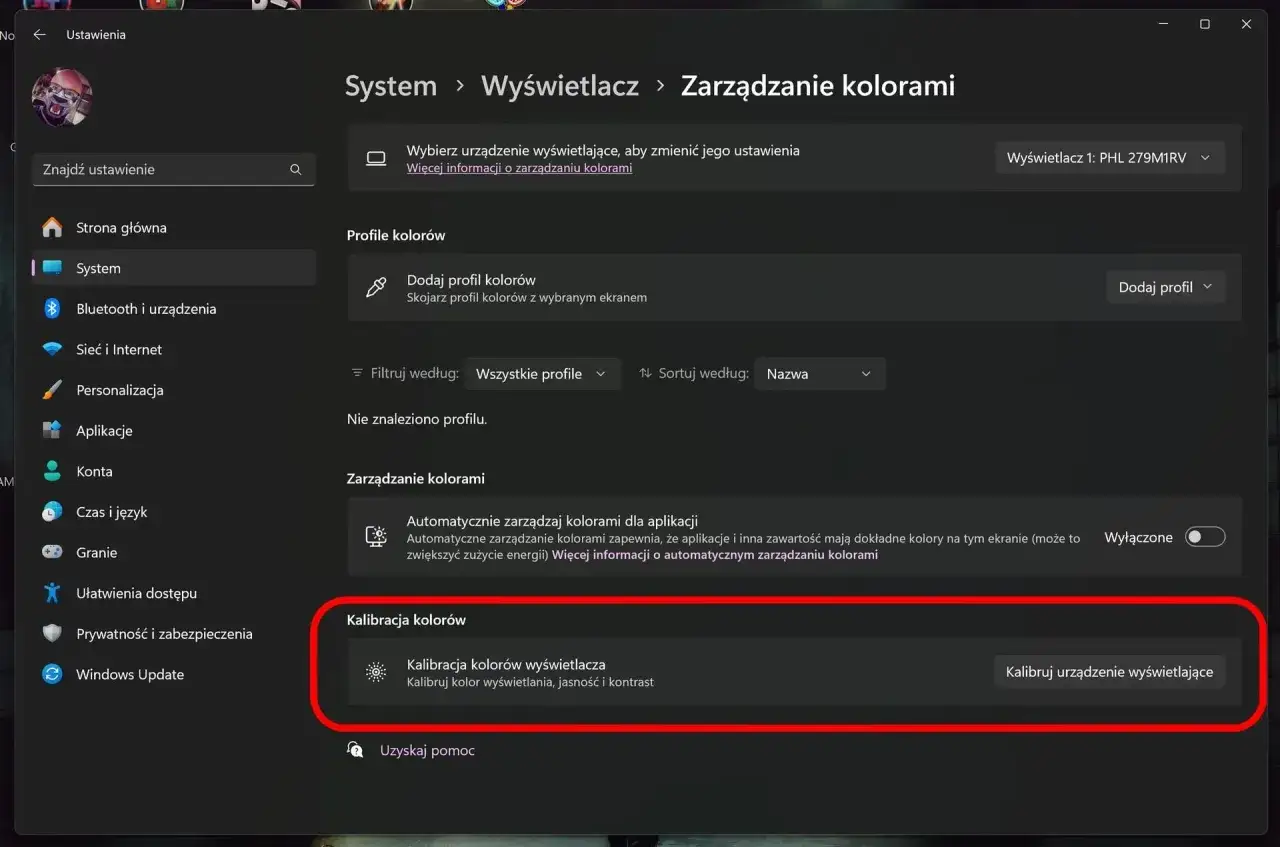
Wiele osób na początku swojej drogi z obróbką zdjęć próbuje skorzystać z wbudowanych narzędzi do kalibracji, dostępnych w systemach operacyjnych, takich jak Windows czy macOS. Są one łatwo dostępne i darmowe, co czyni je kuszącą opcją. Jednakże, muszę jasno powiedzieć, że choć mogą one nieznacznie poprawić wygląd obrazu, to w przypadku profesjonalnych zastosowań są one całkowicie niewystarczające.
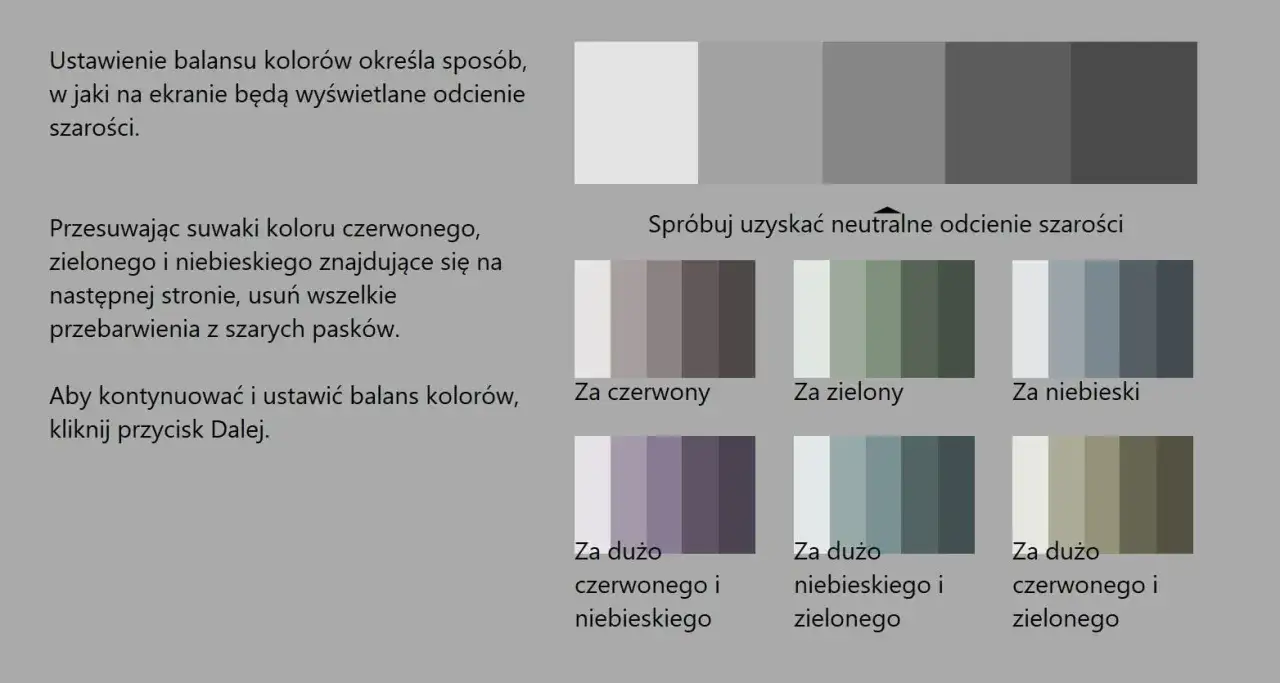
Narzędzia te opierają się na subiektywnej ocenie użytkownika i manipulują jedynie kilkoma podstawowymi parametrami, takimi jak jasność czy kontrast, często w sposób niedokładny. Nie mierzą one rzeczywistych wartości emitowanych przez monitor, a jedynie próbują je dopasować "na oko". Dają więc jedynie iluzję poprawy, a nie rzeczywistą, precyzyjną kalibrację, która jest niezbędna, gdy liczy się każdy niuans koloru.
Ograniczenia kalibracji "na oko": dlaczego ludzka percepcja to za mało?
Próby kalibracji monitora "na oko", nawet z użyciem specjalnych plansz testowych, zawsze będą obarczone dużym błędem. Nasze oczy są niezwykłymi narzędziami, ale mają jedną kluczową wadę w kontekście pracy z kolorem: adaptują się do warunków oświetleniowych. Jeśli pracujesz w pomieszczeniu o ciepłym świetle, Twoje oczy po pewnym czasie zaczną postrzegać biel jako neutralną, nawet jeśli monitor wyświetla ją z żółtym zafarbowaniem.
Ta subiektywność ludzkiej percepcji sprawia, że niemożliwe jest obiektywne ocenienie i skorygowanie parametrów wyświetlania monitora. Właśnie dlatego potrzebujemy obiektywnego narzędzia, które zmierzy kolory w sposób niezależny od naszego wzroku i otoczenia. Bez tego, każda kalibracja "na oko" będzie jedynie zgadywaniem, a nie precyzyjnym ustawieniem.
Kalibrator sprzętowy: inwestycja, która zwraca się przy pierwszym zleceniu
Jeśli zależy Ci na profesjonalnych rezultatach i spójności kolorów, jedyną słuszną drogą jest kalibracja sprzętowa. Jak już wspomniałem, profesjonalne rezultaty gwarantuje wyłącznie kalibracja sprzętowa, przeprowadzana za pomocą zewnętrznego urządzenia pomiarowego. Kalibrator sprzętowy (kolorymetr lub spektrofotometr) to urządzenie, które mierzy rzeczywiste kolory emitowane przez monitor, a następnie, we współpracy z dedykowanym oprogramowaniem, tworzy profil kolorystyczny (ICC profile), który koryguje wszelkie odchylenia.Zakup kalibratora to inwestycja, ale taka, która szybko się zwraca. Eliminacja błędów kolorystycznych oznacza mniej poprawek, większą satysfakcję klientów i w konsekwencji – zwiększenie wiarygodności Twojej pracy. To fundament, na którym buduje się profesjonalną reputację w branży wizualnej.
Jak wybrać pierwszy kalibrator? Przegląd rynku dla fotografa w 2026 roku
Datacolor Spyder vs Calibrite Display: porównanie liderów na polskim rynku
Na polskim rynku kalibratorów do monitorów dominują dwie marki: Calibrite (dawniej znane jako X-Rite) oraz Datacolor. Obie oferują szeroki wachlarz urządzeń, od podstawowych, dedykowanych hobbystom, po zaawansowane rozwiązania dla profesjonalistów. Poniżej przedstawiam porównanie, które pomoże Ci podjąć decyzję.
| Cecha / Marka | Calibrite (np. i1Display Studio/Pro) | Datacolor (np. SpyderX Pro/Elite) |
|---|---|---|
| Typ urządzenia | Kolorymetr (i1Display), Spektrofotometr (i1Pro) | Kolorymetr |
| Główne zalety | Wysoka precyzja, zaawansowane oprogramowanie, szerokie możliwości profilowania, często lepsza dokładność w cieniach. | Szybkość pomiaru, intuicyjne oprogramowanie, często bardziej przystępna cena dla podstawowych modeli. |
| Potencjalne wady | Wyższe ceny, oprogramowanie może być bardziej złożone dla początkujących. | Nieco niższa precyzja w niektórych scenariuszach (np. bardzo ciemne monitory), mniej zaawansowane opcje profilowania w podstawowych wersjach. |
| Sugerowany poziom zaawansowania | Zaawansowany hobbysta, profesjonalista | Początkujący, zaawansowany hobbysta, profesjonalista (wersje Elite) |
| Orientacyjna cena (2026) | Od 800 zł (Studio) do 2500+ zł (Pro) | Od 700 zł (Pro) do 1500+ zł (Elite) |
Kolorymetr czy spektrofotometr – co musisz wiedzieć?
Wybierając kalibrator, natkniesz się na dwa główne typy urządzeń: kolorymetry i spektrofotometry. Kolorymetr to urządzenie, które mierzy światło w trzech podstawowych kanałach (czerwonym, zielonym, niebieskim), symulując sposób, w jaki ludzkie oko postrzega kolory. Są one zazwyczaj tańsze, mniejsze i wystarczające do większości zastosowań związanych z kalibracją monitorów.
Spektrofotometr jest bardziej zaawansowanym urządzeniem. Mierzy on światło w znacznie szerszym zakresie spektrum, rozkładając je na poszczególne długości fal. Dzięki temu oferuje znacznie większą precyzję i wszechstronność. Spektrofotometry są droższe, ale pozwalają na profilowanie nie tylko monitorów, ale także drukarek, projektorów, a nawet materiałów odbijających światło. Dla większości fotografów i grafików pracujących wyłącznie z monitorami, kolorymetr będzie w zupełności wystarczający. Spektrofotometr to opcja dla tych, którzy potrzebują maksymalnej precyzji i wszechstronności w całym procesie zarządzania barwą.Kluczowe funkcje oprogramowania, na które warto zwrócić uwagę
Sam kalibrator to tylko połowa sukcesu. Równie ważne jest dedykowane oprogramowanie, które z nim współpracuje. Dobre oprogramowanie do kalibracji powinno oferować szereg funkcji, które ułatwią i usprawnią proces:
- Możliwość ustawienia punktu bieli, gammy i luminancji: To absolutna podstawa, pozwalająca na precyzyjne określenie docelowych parametrów wyświetlania.
- Tworzenie profili ICC: Kluczowa funkcja, która automatycznie generuje i zapisuje profil kolorystyczny monitora.
- Walidacja profilu (sprawdzanie dokładności): Po kalibracji oprogramowanie powinno umożliwić sprawdzenie, jak dokładnie monitor odpowiada nowemu profilowi.
- Pomiar oświetlenia zewnętrznego (ambient light): Niektóre kalibratory potrafią mierzyć światło w otoczeniu, co pomaga w dostosowaniu jasności monitora do warunków panujących w pomieszczeniu.
- Profilowanie wielu monitorów: Jeśli pracujesz na dwóch lub więcej monitorach, oprogramowanie powinno umożliwiać ich spójną kalibrację.
- Funkcje do soft proofingu: Możliwość symulacji wydruku na ekranie to zaawansowana funkcja, niezwykle przydatna dla osób przygotowujących pliki do druku.
- Łatwość obsługi i interfejs: Intuicyjny interfejs i jasne instrukcje krok po kroku są nieocenione, zwłaszcza dla początkujących użytkowników.
Kalibracja monitora krok po kroku: Kompletny przewodnik z użyciem kalibratora
Krok 1: Przygotowanie stanowiska pracy – oświetlenie i rozgrzanie monitora
Zanim przystąpisz do kalibracji, musisz odpowiednio przygotować swoje stanowisko pracy. To kluczowy etap, który często jest pomijany, a ma ogromny wpływ na dokładność całego procesu. Po pierwsze, monitor powinien być włączony przez co najmniej 30 minut, aby jego parametry wyświetlania się ustabilizowały. Elektronika i matryca potrzebują czasu, aby osiągnąć optymalną temperaturę pracy.
Po drugie, zadbaj o odpowiednie oświetlenie w pomieszczeniu. Powinno być ono neutralne i stałe. Unikaj bezpośredniego światła słonecznego padającego na ekran, a także silnych, kolorowych źródeł światła, które mogą wpływać na Twoją percepcję barw i zakłócać pomiary. Idealnie, jeśli oświetlenie jest rozproszone i ma temperaturę barwową zbliżoną do D65 (6500K), czyli neutralnej bieli. Zamknij rolety, wyłącz niepotrzebne lampy i upewnij się, że nic nie odbija się w ekranie.Krok 2: Ustawienie parametrów docelowych (Punkt bieli, Gamma, Luminancja) pod obróbkę zdjęć
Podczas kalibracji będziesz musiał określić docelowe parametry, do których monitor ma zostać doprowadzony. Dla potrzeb profesjonalnej obróbki zdjęć i grafiki, standardowo przyjmuje się następujące wartości:
- Punkt bieli (D65/6500K): Punkt bieli określa temperaturę barwową bieli. D65 (Daylight 6500K) to międzynarodowy standard dla fotografii i grafiki, symulujący światło dzienne. Zapewnia neutralne odwzorowanie bieli, co jest fundamentalne dla oceny kolorów.
- Gamma (2.2): Gamma opisuje sposób, w jaki monitor wyświetla tony pośrednie, czyli przejścia między czernią a bielą. Wartość 2.2 jest standardem dla systemów operacyjnych Windows i macOS oraz większości monitorów, zapewniając optymalny kontrast i szczegółowość w cieniach i światłach.
- Luminancja (80-120 cd/m²): Luminancja to po prostu jasność ekranu, mierzona w kandelach na metr kwadratowy (cd/m²). Zbyt wysoka jasność jest częstym błędem. Dla obróbki zdjęć zalecany zakres to 80-120 cd/m². Taka jasność jest komfortowa dla oczu, pozwala dostrzec detale w cieniach i sprawia, że zdjęcia nie wyglądają na zbyt ciemne po wydruku lub na innych, poprawnie ustawionych ekranach.
Krok 3: Proces pomiaru – jak prawidłowo umieścić urządzenie i uruchomić software?
Gdy stanowisko jest gotowe i znasz swoje docelowe parametry, możesz przystąpić do pomiaru. Uruchom dedykowane oprogramowanie kalibracyjne dostarczone z Twoim kalibratorem. Program poprowadzi Cię przez proces, ale kluczowe jest prawidłowe umieszczenie urządzenia. Kalibrator należy położyć na ekranie w centralnej części, upewniając się, że przylega idealnie do powierzchni matrycy i nie ma żadnych szczelin, przez które mogłoby wpadać światło zewnętrzne. Niektóre urządzenia mają przeciwwagę lub przyssawki, które ułatwiają stabilne mocowanie.
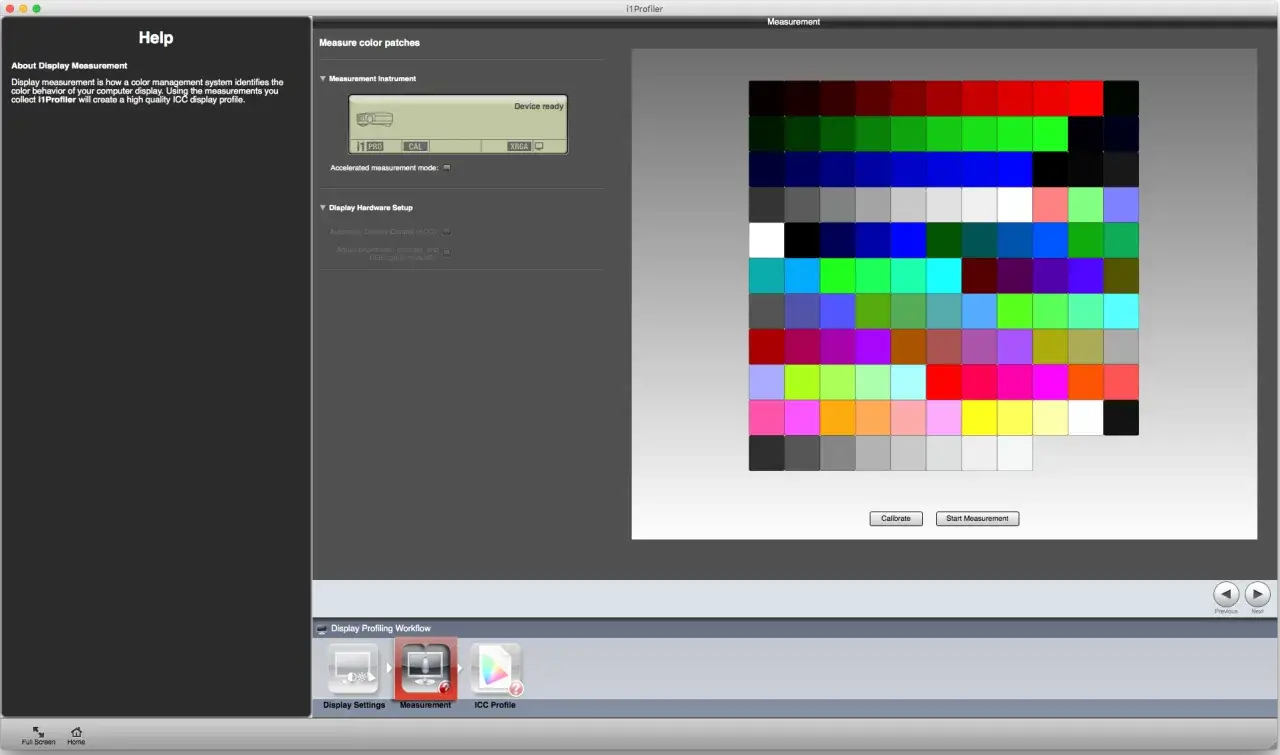
Po umieszczeniu kalibratora, oprogramowanie rozpocznie sekwencję pomiarów. Na ekranie będą wyświetlane różne kolory i odcienie szarości, a kalibrator będzie je mierzył. Proces ten trwa zazwyczaj od kilku do kilkunastu minut, w zależności od urządzenia i wybranej precyzji. Pamiętaj, aby w tym czasie nie dotykać monitora ani kalibratora, a także unikać zmian oświetlenia w pomieszczeniu.
Krok 4: Generowanie i zapisywanie profilu ICC – co to jest i gdzie go znaleźć?
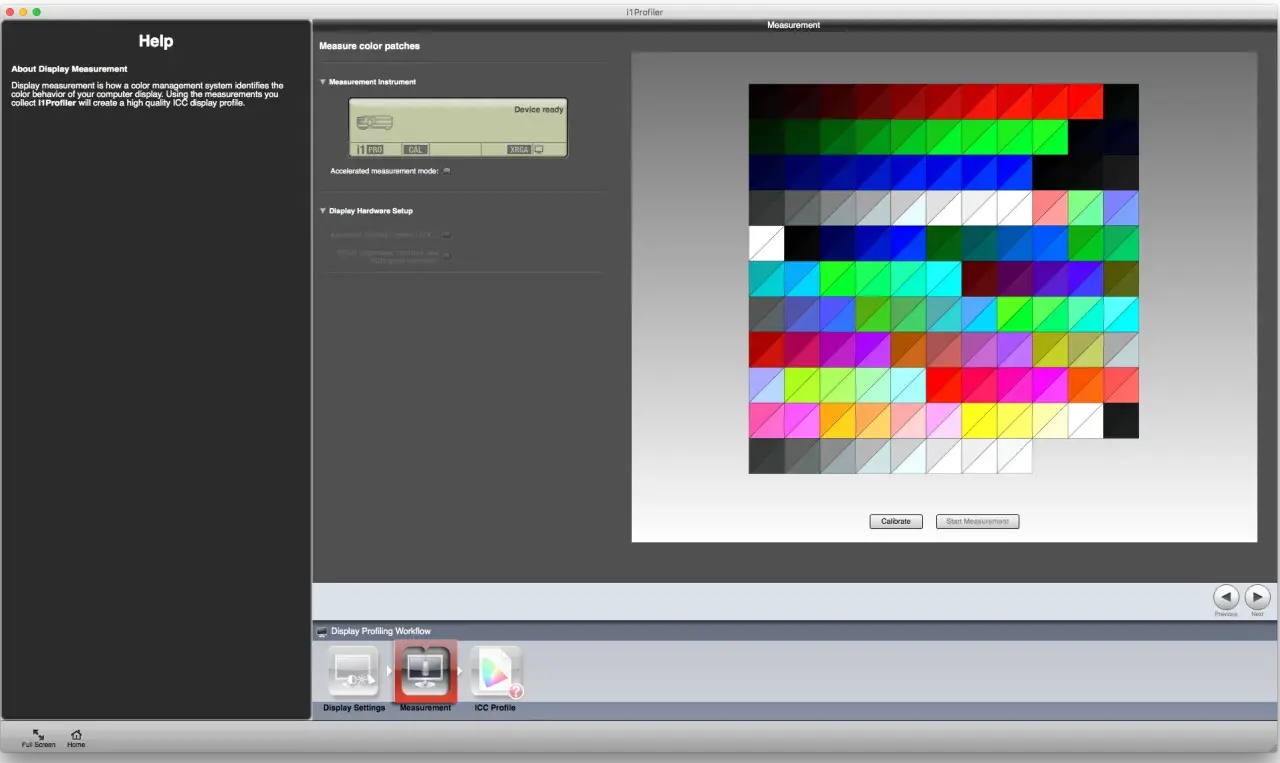
Po zakończeniu pomiarów, oprogramowanie kalibracyjne automatycznie generuje plik zwany profilem ICC (International Color Consortium). Jest to zbiór danych, który precyzyjnie opisuje charakterystykę barwną Twojego monitora – jego gamut (zakres kolorów, które potrafi wyświetlić), punkt bieli, gammę i krzywe tonalne. To właśnie ten profil jest sercem zarządzania kolorem.
Profil ICC jest zazwyczaj zapisywany w systemie operacyjnym w specjalnym katalogu (np. w Windows w C:\Windows\System32\spool\drivers\color). Po zapisaniu, system operacyjny automatycznie ładuje ten profil przy każdym starcie, zapewniając, że monitor wyświetla kolory zgodnie z nowymi, skalibrowanymi ustawieniami. Dzięki temu wszystkie aplikacje, które wspierają zarządzanie kolorem (takie jak programy Adobe), będą mogły prawidłowo interpretować i wyświetlać barwy na Twoim ekranie.
Krok 5: Weryfikacja efektów – jak sprawdzić, czy kalibracja się powiodła?
Po zakończeniu kalibracji i zapisaniu profilu ICC, warto zweryfikować, czy wszystko poszło zgodnie z planem. Istnieje kilka sposobów, aby to zrobić:
- Oglądanie referencyjnych zdjęć: Otwórz zdjęcia, które dobrze znasz, najlepiej takie, które zawierają dużo detali w światłach i cieniach, a także różnorodne kolory skóry czy neutralne szarości. Zwróć uwagę na neutralność bieli i czerni, brak zafarbień oraz szczegółowość w ekstremalnych tonach.
- Korzystanie z plansz testowych: W internecie znajdziesz wiele darmowych plansz testowych (np. EIZO Monitor Test), które pomogą Ci ocenić gradację tonalną, jednolitość podświetlenia i odwzorowanie kolorów.
- Porównanie z fizycznymi wzornikami: Jeśli pracujesz z drukiem, porównaj wyświetlane kolory z fizycznymi wzornikami kolorów (np. Pantone) lub z wydrukami referencyjnymi, które wiesz, że są poprawne.
- Funkcja walidacji w oprogramowaniu: Wiele programów do kalibracji oferuje wbudowaną funkcję walidacji, która po kalibracji ponownie mierzy monitor i generuje raport pokazujący, jak blisko docelowych wartości udało się osiągnąć. To najbardziej obiektywna metoda weryfikacji.
Mam już profil ICC – i co dalej? Jak wykorzystać go w Photoshopie i Lightroomie?
Rola profilu ICC w systemie operacyjnym
Kiedy Twój kalibrator stworzy i zapisze profil ICC, system operacyjny przejmuje kontrolę. Profil ten jest automatycznie ładowany przy starcie systemu i staje się aktywny dla Twojego monitora. Co to oznacza w praktyce? System operacyjny wykorzystuje dane z profilu ICC do korygowania sygnału wychodzącego z karty graficznej. Dzięki temu, nawet jeśli monitor ma pewne niedoskonałości w wyświetlaniu kolorów, system "wie", jak je skompensować, aby na ekranie pojawiły się barwy zgodne z profilem.
Jest to podstawa dla prawidłowego zarządzania barwą. Jeśli profil nie jest załadowany lub jest nieaktualny, programy graficzne nie będą miały punktu odniesienia, co prowadzi do niezgodności kolorystycznych. To właśnie dzięki aktywnemu profilowi ICC możesz mieć pewność, że to, co widzisz w Photoshopie, jest intencjonalnym odwzorowaniem kolorów.
Ustawienia zarządzania barwą w programach Adobe – co musisz sprawdzić?
Programy Adobe, takie jak Photoshop i Lightroom, są liderami w dziedzinie zarządzania barwą i w pełni wykorzystują profile ICC. Po kalibracji monitora, kluczowe jest upewnienie się, że te programy prawidłowo rozpoznają i używają Twojego nowego profilu:
-
Photoshop: W Photoshopie przejdź do
Edycja > Ustawienia kolorów(Edit > Color Settings). W sekcji "Przestrzenie robocze" (Working Spaces) zobaczysz domyślne przestrzenie, takie jak sRGB, Adobe RGB czy ProPhoto RGB. Monitor wyświetla kolory w swojej przestrzeni, ale programy powinny pracować w standardowych przestrzeniach roboczych. Upewnij się, że ustawienia są zgodne z Twoimi potrzebami (np. Adobe RGB dla zdjęć, sRGB dla web). Photoshop automatycznie użyje profilu monitora do wyświetlania obrazu, konwertując kolory z przestrzeni roboczej na przestrzeń monitora. - Lightroom: Lightroom działa nieco inaczej. Domyślnie używa przestrzeni ProPhoto RGB do wewnętrznej obróbki i automatycznie zarządza profilami kolorów. Nie ma tam bezpośrednich ustawień profilu monitora, ponieważ program zakłada, że system operacyjny dostarcza prawidłowy profil. Ważne jest, aby podczas eksportu zdjęć z Lightrooma wybrać odpowiednią przestrzeń kolorów (np. sRGB dla internetu, Adobe RGB dla druku).
Zawsze upewnij się, że programy Adobe są świadome aktywnego profilu monitora. To gwarantuje, że podgląd kolorów będzie wierny i zgodny z Twoimi intencjami.
Soft proofing: symulacja wydruku na ekranie jako ostateczny test
Soft proofing, czyli miękki proofing, to zaawansowana technika, która pozwala na symulowanie wyglądu zdjęcia na wydruku bezpośrednio na skalibrowanym monitorze. Jest to niezwykle przydatne narzędzie dla każdego, kto przygotowuje pliki do druku i chce zminimalizować różnice między tym, co widzi na ekranie, a tym, co otrzyma na papierze.
W programach takich jak Photoshop, możesz aktywować tryb soft proofingu (Widok > Ustawienia próby > Niestandardowe - View > Proof Setup > Custom) i wybrać profil ICC drukarki oraz papieru, na którym będzie drukowane zdjęcie. Monitor, dzięki swojemu skalibrowanemu profilowi, spróbuje jak najwierniej odwzorować, jak kolory będą wyglądać po wydrukowaniu, uwzględniając ograniczenia gamutu drukarki i właściwości papieru. To ostateczny test i nieocenione narzędzie do precyzyjnego przygotowania plików, pozwalające na dokonanie korekt przed wysłaniem do drukarni, oszczędzając czas i pieniądze.
Najczęstsze błędy i pułapki podczas kalibracji – jak ich uniknąć?
Błąd #1: Kalibracja w nieodpowiednim oświetleniu
Jednym z najczęstszych i najbardziej podstępnych błędów jest kalibracja monitora w nieodpowiednich warunkach oświetleniowych. Jak już wspomniałem, neutralne i stałe oświetlenie jest absolutnie kluczowe. Jeśli kalibrujesz monitor w pomieszczeniu, gdzie panuje zmienne światło (np. wpadające przez okno słońce) lub światło o silnym zabarwieniu (np. ciepłe, żółte światło żarówki), Twój wzrok będzie się do niego adaptować. To z kolei sprawi, że nawet jeśli kalibrator ustawi monitor poprawnie, Twoja percepcja będzie zniekształcona, a Ty możesz podjąć błędne decyzje podczas obróbki.
Praktyczne wskazówki: pracuj w pomieszczeniu z kontrolowanym oświetleniem. Idealnie, jeśli jest to światło dzienne, ale rozproszone i stabilne. Jeśli pracujesz wieczorem, użyj lampy o neutralnej temperaturze barwowej (np. 5000K-6500K) i ustaw ją tak, aby nie odbijała się w ekranie i nie oświetlała go bezpośrednio. Unikaj też kolorowych ścian czy ubrań, które mogą wpływać na postrzeganie barw.
Błąd #2: Zbyt wysoka jasność monitora – wróg każdego retuszera
Wielu użytkowników, chcąc uzyskać "ładniejszy" obraz, ustawia jasność monitora na maksymalny poziom. To poważny błąd, który ma negatywne konsekwencje dla każdego retuszera. Zbyt wysoka jasność ekranu nie tylko męczy wzrok, ale przede wszystkim zniekształca percepcję kontrastu i detali, szczególnie w cieniach. Zdjęcia obrabiane na zbyt jasnym monitorze będą wydawać się ciemniejsze i mniej kontrastowe na innych, prawidłowo ustawionych wyświetlaczach lub, co gorsza, po wydruku.
Pamiętaj o zalecanej luminancji w zakresie 80-120 cd/m². Wartość ta jest optymalna dla większości warunków pracy i pozwala na precyzyjną ocenę tonalną. Jeśli Twój monitor jest zbyt jasny, detale w cieniach mogą wydawać się bardziej widoczne niż są w rzeczywistości, co prowadzi do ich niedoświetlenia w finalnym efekcie. Kalibrator pomoże Ci ustawić tę wartość precyzyjnie, zgodnie ze standardem.
Przeczytaj również: Ciemnia fotograficzna - Jak zorganizować i wywołać zdjęcia w domu?
Błąd #3: Zapominanie o regularnej rekalibracji – jak często to robić?
Nawet najlepszy monitor i najdroższy kalibrator nie zagwarantują wiecznej spójności kolorów, jeśli zapomnisz o regularnej rekalibracji. Parametry wyświetlania monitorów, takie jak jasność, punkt bieli czy gamma, zmieniają się z czasem. Proces starzenia się matrycy, zmiany w podświetleniu czy nawet drobne wahania temperatury otoczenia mogą wpływać na precyzję wyświetlanych barw. W efekcie, profil ICC, który stworzyłeś kilka miesięcy temu, może stać się nieaktualny.
Zaleca się powtarzanie kalibracji co 1-2 miesiące. Dla profesjonalistów, którzy codziennie pracują z kolorem, może to być nawet częściej, np. raz w miesiącu. To niewielki wysiłek, który zapewnia ciągłą precyzję i spokój ducha, że Twoje kolory są zawsze pod kontrolą. Traktuj rekalibrację jako rutynową czynność konserwacyjną, tak samo ważną jak regularne czyszczenie obiektywów czy backup danych.