Ten artykuł to kompleksowy przewodnik po rozjaśnianiu zdjęć, skierowany do każdego, kto zmaga się ze zbyt ciemnymi fotografiami. Dowiesz się, dlaczego zdjęcia wychodzą niedoświetlone i poznasz praktyczne metody ich korekty – od szybkich narzędzi online i aplikacji mobilnych, po zaawansowane techniki w profesjonalnych programach. Moim celem jest, abyś po lekturze czuł się pewnie, wiedząc, jak skutecznie przywrócić życie nawet najbardziej ponurym kadrom.
Skuteczne rozjaśnianie zdjęć: od przyczyn po profesjonalne techniki
- Zbyt ciemne zdjęcia często wynikają z błędów ekspozycji, fotografowania pod światło lub zawodnej automatyki aparatu.
- Dostępne są różnorodne narzędzia do rozjaśniania: od prostych aplikacji mobilnych (Snapseed, Lightroom Mobile) i edytorów online (Canva, Pixlr), po zaawansowane programy komputerowe (GIMP, Photoshop, Lightroom).
- Kluczowe pojęcia to ekspozycja, cienie, światła, kontrast oraz zaawansowane techniki jak krzywe tonalne czy Dodge & Burn.
- Narzędzia online i mobilne są idealne do szybkich poprawek, natomiast programy desktopowe oferują pełną kontrolę i precyzję.
- Unikaj typowych błędów, takich jak utrata kontrastu, nadmierny szum cyfrowy czy przepalenia, aby zachować jakość zdjęcia.
Dlaczego Twoje zdjęcia wychodzą za ciemne? Poznaj najczęstsze przyczyny
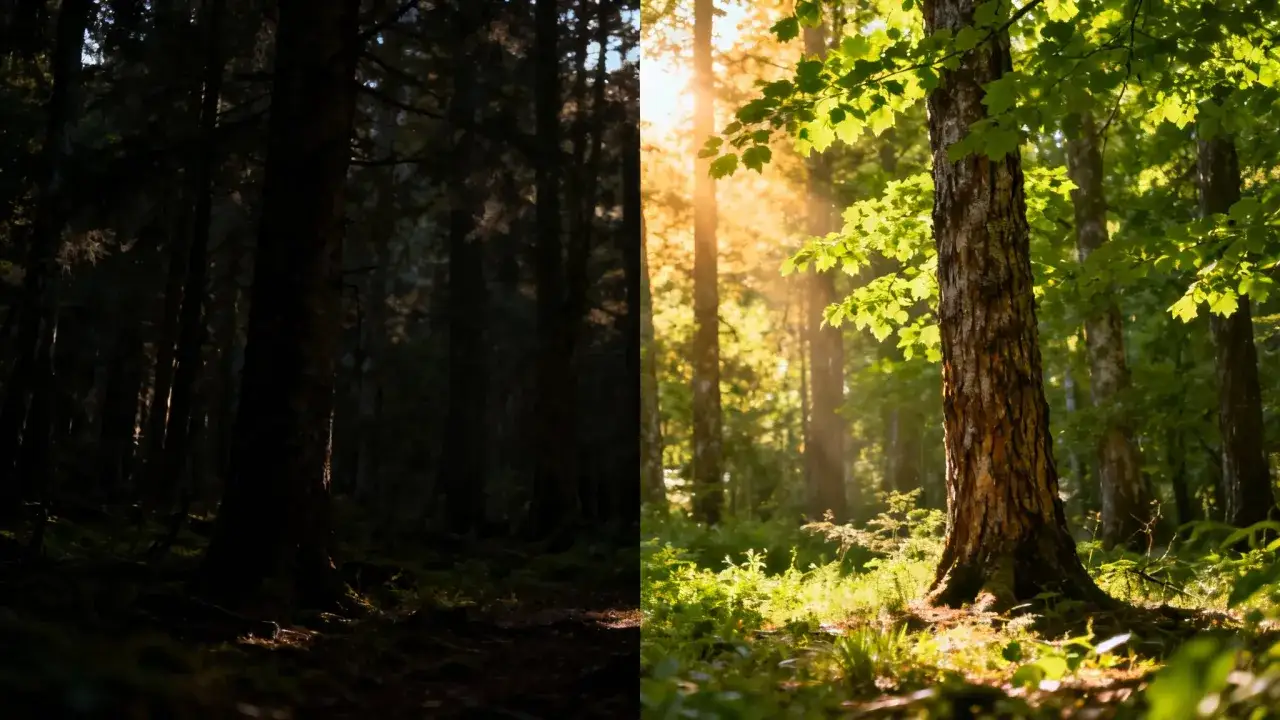
Zbyt ciemne zdjęcia to problem, z którym spotkał się chyba każdy, kto choć raz próbował uwiecznić ważny moment. Zrozumienie przyczyn tego zjawiska to pierwszy krok do uniknięcia go w przyszłości i, co najważniejsze, do skutecznej korekty. Często winę ponoszą nieprawidłowe ustawienia aparatu, fotografowanie pod światło lub po prostu trudne warunki oświetleniowe, które zaskakują nawet doświadczonych fotografów. Przyjrzyjmy się bliżej, co sprawia, że nasze kadry stają się niedoświetlone.Zrozumienie trójkąta ekspozycji: Jak ISO, przysłona i czas naświetlania wpływają na jasność zdjęcia?
Kluczem do prawidłowo naświetlonego zdjęcia jest zrozumienie tak zwanego trójkąta ekspozycji. Składają się na niego trzy elementy: ISO, przysłona i czas naświetlania. Każdy z nich ma bezpośredni wpływ na ilość światła docierającego do matrycy aparatu, a co za tym idzie – na jasność finalnego obrazu. Ich niewłaściwe ustawienie to najczęstsza przyczyna niedoświetlenia.
- ISO (czułość matrycy): Im wyższe ISO, tym bardziej matryca jest wrażliwa na światło, co pozwala na uzyskanie jaśniejszego zdjęcia w słabych warunkach. Jednak zbyt wysokie ISO prowadzi do zwiększenia szumu cyfrowego.
- Przysłona (aperture): Reguluje wielkość otworu, przez który światło wpada do obiektywu. Mniejsza wartość przysłony (np. f/1.8) oznacza większy otwór i więcej światła, co skutkuje jaśniejszym zdjęciem i płytszą głębią ostrości.
- Czas naświetlania (shutter speed): Określa, jak długo matryca jest wystawiona na działanie światła. Dłuższy czas naświetlania (np. 1/30 s) wpuszcza więcej światła, rozjaśniając zdjęcie, ale zwiększa ryzyko rozmycia ruchu.
Jeśli któryś z tych parametrów jest ustawiony zbyt nisko (ISO) lub zbyt krótko (czas naświetlania) albo przysłona jest zbyt przymknięta (wysoka wartość f), zdjęcie będzie niedoświetlone. Poniższa tabela ilustruje wpływ każdego z parametrów na jasność zdjęcia:
| Parametr | Wpływ na jasność (zwiększenie) | Wpływ na jasność (zmniejszenie) |
|---|---|---|
| ISO | Wyższa wartość ISO | Niższa wartość ISO |
| Przysłona | Niższa wartość f (większy otwór) | Wyższa wartość f (mniejszy otwór) |
| Czas naświetlania | Dłuższy czas naświetlania | Krótszy czas naświetlania |
Fotografowanie pod światło – jak aparat interpretuje trudne sceny i dlaczego gubi detale w cieniu?
Fotografowanie pod światło to jedno z największych wyzwań dla aparatów, zarówno tych profesjonalnych, jak i w smartfonach. Kiedy źródło światła znajduje się za obiektem, aparat staje przed dylematem: naświetlić jasne tło czy ciemny obiekt na pierwszym planie? Zazwyczaj aparat dąży do uśrednienia ekspozycji, co często prowadzi do tego, że jasne partie obrazu są prawidłowo naświetlone, ale obiekt na pierwszym planie staje się ciemną sylwetką, tracąc wszystkie detale w cieniach. To klasyczny przykład, gdy nasze zdjęcia wychodzą zbyt ciemne, mimo że tło wygląda idealnie. Moim zdaniem, to jedna z najczęstszych przyczyn frustracji początkujących fotografów.
Automatyka bywa zawodna: Kiedy tryb auto w telefonie lub aparacie nie daje rady?
W dzisiejszych czasach większość zdjęć robimy smartfonami lub aparatami w trybie automatycznym. Choć nowoczesna automatyka jest niezwykle inteligentna, ma swoje ograniczenia. W sytuacjach o bardzo dużym kontraście (np. jasne słońce i głębokie cienie) lub w ekstremalnie słabym oświetleniu, tryb auto może źle ocenić ekspozycję. Zamiast idealnie naświetlonego zdjęcia, otrzymujemy niedoświetlony kadr, który wymaga późniejszej korekty. Automatyka często próbuje chronić najjaśniejsze partie obrazu przed przepaleniem, kosztem niedoświetlenia cieni. Dlatego, jak pokazuje doświadczenie, tryb auto nie zawsze jest najlepszym rozwiązaniem, zwłaszcza gdy zależy nam na perfekcyjnym efekcie.
Szybkie ratowanie zdjęcia: Jak rozjaśnić fotografię w kilka sekund online?
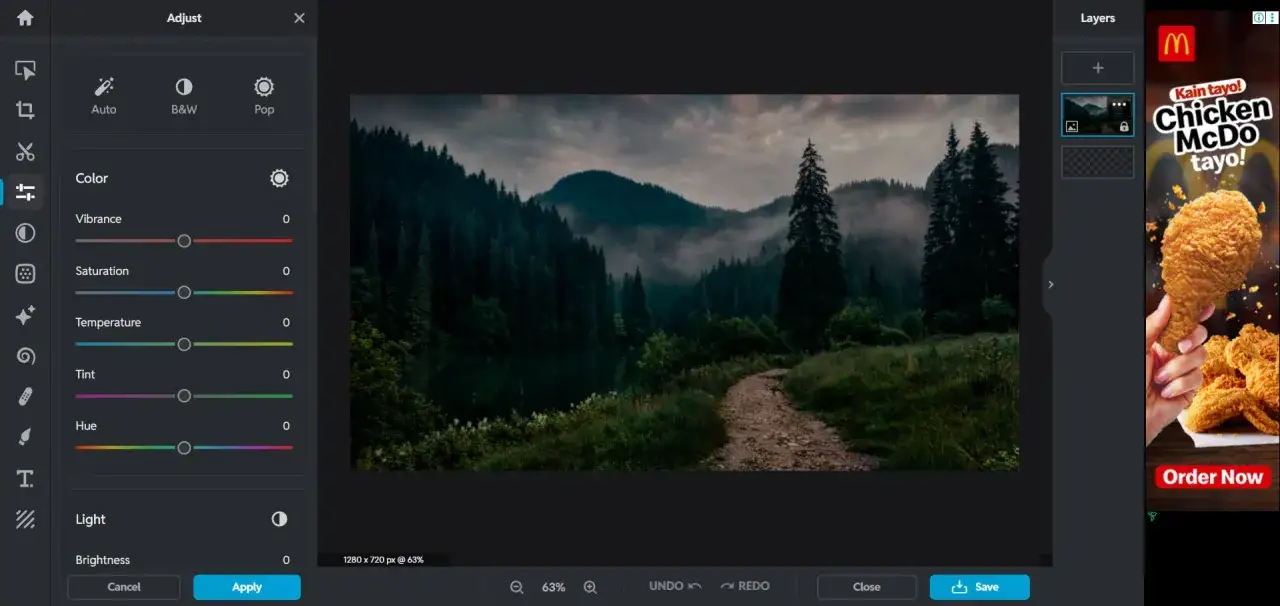
Gdy potrzebujesz błyskawicznie rozjaśnić zdjęcie, a nie masz czasu ani możliwości instalowania zaawansowanego oprogramowania, z pomocą przychodzą narzędzia online. Są one idealne do doraźnych poprawek, które pozwolą Ci szybko udostępnić zdjęcie w mediach społecznościowych. Według Photoworks.io, serwisy takie jak Canva, Pixlr czy Fotor umożliwiają szybkie rozjaśnienie zdjęcia bez instalacji oprogramowania. Co więcej, często wykorzystują sztuczną inteligencję do automatycznej poprawy jakości, co jest niezwykle wygodne.
Przegląd najlepszych darmowych edytorów w przeglądarce (Canva, Pixlr, Fotor)
Rynek darmowych edytorów online jest bogaty, a trzy z nich wyróżniają się prostotą i skutecznością w rozjaśnianiu zdjęć:
- Canva: Znana głównie z projektowania graficznego, oferuje również intuicyjne narzędzia do edycji zdjęć. Rozjaśnianie jest proste dzięki suwakom jasności i kontrastu, a także opcjom automatycznej korekty. Jest idealna dla osób, które potrzebują szybko poprawić zdjęcie w ramach większego projektu graficznego.
- Pixlr: Dostępny w dwóch wersjach (Pixlr E dla zaawansowanych i Pixlr X dla początkujących), jest potężnym narzędziem online. Pixlr X oferuje bardzo proste suwaki do ekspozycji, jasności i cieni, a także funkcje automatycznej poprawy. Pixlr E natomiast, przypominając Photoshopa, daje znacznie większą kontrolę.
- Fotor: To kompleksowy edytor zdjęć online, który oferuje zarówno podstawowe, jak i zaawansowane funkcje. Posiada dedykowane narzędzia do rozjaśniania, w tym automatyczną korektę, suwaki ekspozycji, jasności, cieni i świateł. Jest bardzo przyjazny dla użytkownika i często oferuje ciekawe efekty AI.
Poniżej przedstawiam krótkie porównanie tych narzędzi:
| Edytor Online | Łatwość użycia | Funkcje rozjaśniania | Dodatkowe zalety |
|---|---|---|---|
| Canva | Bardzo wysoka | Suwaki jasności, kontrastu, auto-korekta | Integracja z projektami graficznymi, szablony |
| Pixlr (X) | Wysoka | Suwaki ekspozycji, jasności, cieni, auto-korekta | Szybkość działania, dwie wersje (dla różnych poziomów zaawansowania) |
| Fotor | Wysoka | Suwaki ekspozycji, jasności, cieni, świateł, auto-korekta AI | Kompleksowy zestaw narzędzi, efekty AI |
Krok po kroku: Rozjaśnianie zdjęcia za pomocą automatycznej korekty AI
Rozjaśnianie zdjęcia za pomocą funkcji automatycznej korekty w edytorze online to zazwyczaj kwestia kilku kliknięć. Pokażę Ci, jak to zrobić, na przykładzie Fotor, który często wykorzystuje AI:
- Wgraj zdjęcie: Otwórz stronę Fotor.com i kliknij "Edytuj zdjęcie". Następnie wybierz opcję wgrania zdjęcia z komputera.
- Znajdź opcje korekty: Po załadowaniu zdjęcia, poszukaj w panelu po lewej stronie zakładki "Dostosuj" lub "Podstawowe".
- Użyj auto-korekty: W tej sekcji znajdziesz opcję "1-Tap Enhance" lub podobną, często oznaczoną ikoną różdżki. Kliknij ją. Algorytmy AI automatycznie przeanalizują zdjęcie i spróbują zoptymalizować jego jasność, kontrast i kolory.
- Dopasuj manualnie (opcjonalnie): Jeśli automatyczna korekta nie jest idealna, możesz delikatnie dopracować efekt, używając suwaków "Ekspozycja" lub "Jasność", które znajdziesz w tej samej sekcji.
- Zapisz zdjęcie: Kiedy będziesz zadowolony z rezultatu, kliknij przycisk "Pobierz" lub "Zapisz", aby zapisać rozjaśnione zdjęcie na swoim komputerze.
Ta metoda jest niezwykle szybka i prosta, idealna, gdy liczy się czas i nie potrzebujesz bardzo precyzyjnej edycji.
Kiedy warto skorzystać z narzędzi online, a kiedy sięgnąć po inne metody?
Narzędzia online są niezastąpione w kilku sytuacjach. Przede wszystkim, gdy potrzebujesz szybkich poprawek i nie masz dostępu do swojego komputera z zainstalowanym oprogramowaniem. Są również idealne do zdjęć, które mają trafić na media społecznościowe i nie wymagają profesjonalnej jakości. Jeśli jednak zależy Ci na maksymalnej precyzji, odzyskiwaniu detali z bardzo niedoświetlonych obszarów, pracy na plikach RAW lub tworzeniu skomplikowanych kompozycji, możliwości edytorów online mogą okazać się niewystarczające. W takich przypadkach warto rozważyć aplikacje mobilne lub, co lepsze, programy desktopowe, które oferują pełniejszą kontrolę nad procesem edycji.
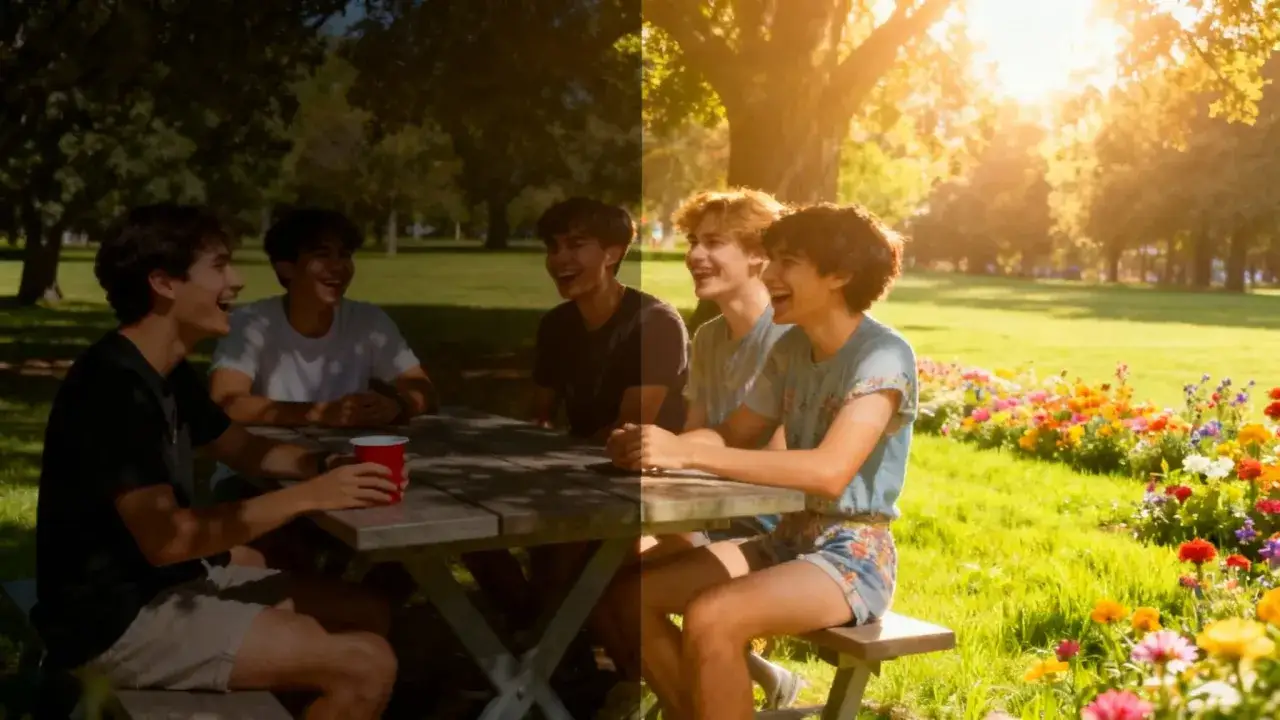
Twoje centrum edycji w kieszeni: Najlepsze aplikacje mobilne do rozjaśniania zdjęć
Smartfony stały się naszymi głównymi aparatami, a co za tym idzie, aplikacje mobilne do edycji zdjęć to prawdziwe centra dowodzenia w naszej kieszeni. Jak zauważa Photoworks.io, to najpopularniejsza metoda dla amatorów, oferująca intuicyjne suwaki do regulacji jasności, ekspozycji, cieni i świateł. Pozwalają na szybkie i efektywne rozjaśnianie zdjęć, często z zaskakującą precyzją. Przyjrzyjmy się kilku najlepszym.
Snapseed – potęga precyzyjnej edycji na wyciągnięcie ręki (narzędzie Pędzel i Selektywna korekta)
Snapseed, darmowa aplikacja od Google, to prawdziwy kombajn do edycji mobilnej. W kontekście rozjaśniania zdjęć wyróżnia się dwoma potężnymi narzędziami:
- Pędzel: Pozwala na malowanie po zdjęciu, aplikując efekt rozjaśniania (lub przyciemniania) tylko tam, gdzie tego potrzebujesz. Możesz precyzyjnie kontrolować siłę efektu, co jest nieocenione, gdy chcesz rozjaśnić tylko twarz lub konkretny obiekt.
- Selektywna korekta: To narzędzie pozwala na wybranie konkretnego punktu na zdjęciu, a następnie regulowanie jego jasności, kontrastu i nasycenia w promieniu wokół tego punktu. Jest to niezwykle przydatne do rozjaśniania zbyt ciemnych partii obrazu bez wpływu na resztę kadru. Wystarczy stuknąć w ciemny obszar, a następnie przesunąć palcem w górę lub w dół, aby wybrać parametr (np. Jasność), a potem w lewo lub w prawo, aby go dostosować.
Dzięki tym funkcjom Snapseed oferuje kontrolę, która często przewyższa możliwości wielu prostych edytorów desktopowych.
Adobe Lightroom Mobile: Jak profesjonalnie zarządzać światłem i cieniem na smartfonie?
Adobe Lightroom Mobile to mobilna wersja profesjonalnego programu, która oferuje zaskakująco zaawansowane możliwości edycji. Do rozjaśniania zdjęć kluczowe są tu suwaki w sekcji "Światło":- Ekspozycja (Exposure): To ogólny suwak, który rozjaśnia lub przyciemnia całe zdjęcie. Używaj go z umiarem, aby uniknąć przepaleń lub utraty kontrastu.
- Cienie (Shadows): Ten suwak pozwala na rozjaśnianie tylko najciemniejszych partii obrazu, często "wyciągając" z nich detale, które wydawały się stracone. Jest to niezwykle przydatne przy zdjęciach pod światło.
- Światła (Highlights): Choć służy głównie do przyciemniania przepalonych obszarów, w połączeniu z cieniami pozwala na zbalansowanie jasności zdjęcia, zapobiegając utracie detali w najjaśniejszych partiach, jednocześnie rozjaśniając te ciemne.
Lightroom Mobile to moim zdaniem najlepsze narzędzie do profesjonalnego zarządzania światłem i cieniem na smartfonie, zwłaszcza jeśli pracujesz z plikami RAW.
VSCO i PicsArt: Filtry czy manualne suwaki – co wybrać do szybkiej poprawy zdjęcia na Instagram?
VSCO i PicsArt to dwie popularne aplikacje, często wybierane do szybkiej edycji zdjęć przed publikacją na Instagramie, ale różnią się podejściem do rozjaśniania:
- VSCO: Jest znane przede wszystkim z szerokiej gamy stylowych filtrów, które często delikatnie rozjaśniają i nadają zdjęciom charakterystyczny wygląd. Oprócz filtrów, VSCO oferuje również podstawowe manualne suwaki, takie jak "Ekspozycja" i "Kontrast", które pozwalają na precyzyjniejsze dostosowanie jasności. Jeśli zależy Ci na szybkim, artystycznym efekcie z możliwością delikatnej korekty, VSCO jest świetnym wyborem.
- PicsArt: To bardziej rozbudowany edytor, oferujący nie tylko filtry, ale także szeroki wachlarz narzędzi do edycji, w tym manualne suwaki do jasności, ekspozycji, cieni i świateł. PicsArt pozwala na znacznie większą kontrolę niż VSCO, a do tego oferuje funkcje takie jak dodawanie naklejek czy kolaże. Jeśli potrzebujesz wszechstronnego narzędzia do edycji przed publikacją na Instagramie, PicsArt może być lepszym wyborem.
Wybór między nimi zależy od Twoich preferencji – czy wolisz gotowe, estetyczne filtry z drobnymi poprawkami (VSCO), czy pełniejszą kontrolę manualną i dodatkowe funkcje (PicsArt).
Pełna kontrola na komputerze: Darmowe programy, które musisz znać
Kiedy aplikacje mobilne i edytory online przestają wystarczać, a Ty potrzebujesz większej precyzji i kontroli, czas sięgnąć po programy desktopowe. Na szczęście, nie musisz od razu inwestować w drogie oprogramowanie. Istnieją potężne, darmowe alternatywy, które oferują zaawansowane funkcje, takie jak praca na warstwach, krzywe czy poziomy, co daje dużą kontrolę nad procesem edycji. Właśnie te narzędzia pozwalają na prawdziwe "wyciągnięcie" detali z niedoświetlonych zdjęć.
GIMP jako bezpłatna alternatywa dla Photoshopa: Jak używać poziomów i krzywych do rozjaśniania?
GIMP (GNU Image Manipulation Program) to darmowa, otwartoźródłowa alternatywa dla Adobe Photoshopa, oferująca imponującą gamę funkcji. Do precyzyjnego rozjaśniania zdjęć kluczowe są dwa narzędzia:
-
Poziomy (Levels): Znajdziesz je w menu
Kolory > Poziomy. To narzędzie pozwala na regulację zakresu tonalnego zdjęcia. Masz do dyspozycji trzy suwaki (czarny, szary, biały), które reprezentują cienie, półtony i światła. Przesuwając suwak środkowy (szary) w lewo, rozjaśniasz półtony, a tym samym całe zdjęcie. Możesz również delikatnie przesunąć suwak czerni w prawo, aby pogłębić cienie i zwiększyć kontrast, oraz suwak bieli w lewo, aby chronić światła przed przepaleniem. -
Krzywe (Curves): Dostępne w menu
Kolory > Krzywe, to moim zdaniem najpotężniejsze narzędzie do kontroli nad jasnością i kontrastem. Wykres krzywych reprezentuje zakres tonalny zdjęcia. Możesz dodawać punkty na krzywej i manipulować nimi, aby selektywnie rozjaśniać cienie, półtony lub światła. Aby rozjaśnić zdjęcie, zazwyczaj podnosisz środkową część krzywej. Możesz również utworzyć delikatną krzywą w kształcie litery "S", aby zwiększyć kontrast, rozjaśniając światła i przyciemniając cienie, co często daje bardzo estetyczny efekt.
Praca z tymi narzędziami wymaga nieco praktyki, ale daje niezrównaną kontrolę nad tonalnością obrazu, pozwalając uniknąć przepaleń i utraty detali.
Paint.NET i PhotoScape X: Proste narzędzia do skutecznej poprawy jasności i kontrastu
Jeśli GIMP wydaje Ci się zbyt skomplikowany, istnieją prostsze, ale wciąż skuteczne darmowe programy desktopowe:
-
Paint.NET: To darmowy edytor dla systemu Windows, który jest znacznie prostszy w obsłudze niż GIMP, ale oferuje więcej funkcji niż podstawowe programy graficzne. Do rozjaśniania zdjęć możesz użyć opcji
Korekty > Jasność/KontrastorazKorekty > Poziomy. Suwaki jasności i kontrastu pozwalają na szybką, ogólną korektę, natomiast poziomy dają nieco większą kontrolę nad zakresem tonalnym. - PhotoScape X: Dostępny dla Windows i macOS, PhotoScape X to wszechstronny edytor z intuicyjnym interfejsem. Posiada dedykowane narzędzia do regulacji jasności, ekspozycji, cieni i świateł, a także podstawowe krzywe. Jest to świetna opcja dla osób, które potrzebują czegoś więcej niż edytor online, ale nie chcą zagłębiać się w złożoność GIMP-a.
Te programy są dobrym punktem wyjścia dla tych, którzy chcą przenieść swoją edycję zdjęć na komputer, ale bez przytłaczającej liczby opcji.
Praca z plikami RAW w darmowym oprogramowaniu – czy to możliwe i jakie daje korzyści?
Pliki RAW to "cyfrowe negatywy", które zawierają znacznie więcej informacji niż skompresowane pliki JPEG. Dzięki temu oferują znacznie większe możliwości edycyjne, zwłaszcza w kontekście odzyskiwania detali z niedoświetlonych obszarów. W darmowym oprogramowaniu praca z RAW jest możliwa:
- GIMP: Sam GIMP nie otwiera plików RAW bezpośrednio, ale można to zrobić za pomocą wtyczek, takich jak UFRaw lub Darktable (który może działać jako samodzielny program lub wtyczka). Darktable to szczególnie potężne narzędzie, często nazywane darmową alternatywą dla Lightrooma, idealne do wywoływania plików RAW.
- Darktable i RawTherapee: To dwa niezależne, darmowe programy, które są w pełni dedykowane do edycji plików RAW. Oferują one zaawansowane narzędzia do korekty ekspozycji, cieni, świateł, a także redukcji szumu i korekcji kolorów, dając profesjonalne rezultaty.
Korzyści z edycji RAW są ogromne – możesz odzyskać znacznie więcej informacji z niedoświetlonych cieni i przepalonych świateł, co jest niemal niemożliwe w przypadku plików JPEG. Jeśli Twój aparat pozwala na zapis w RAW, zawsze z tego korzystaj, zwłaszcza w trudnych warunkach oświetleniowych.
Techniki dla zaawansowanych: Jak profesjonalnie rozjaśniać zdjęcia w Adobe Photoshop i Lightroom?
Dla tych, którzy dążą do perfekcji i potrzebują maksymalnej kontroli nad każdym pikselem, Adobe Photoshop i Lightroom to standard w branży fotograficznej. Umożliwiają one najbardziej precyzyjne i zaawansowane techniki rozjaśniania. Właśnie tutaj kluczowe pojęcia, takie jak ekspozycja, cienie, światła, krzywe i histogram, nabierają pełnego znaczenia, pozwalając na osiągnięcie efektów, które są poza zasięgiem prostszych narzędzi.Warstwy dopasowania – dlaczego Jasność/Kontrast to dopiero początek?
W Photoshopie, a także w pewnym stopniu w Lightroomie, warstwy dopasowania (Adjustment Layers) to fundament nieniszczącej edycji. Oznacza to, że wszelkie zmiany są nanoszone na osobną warstwę, nie modyfikując oryginalnego obrazu. To daje ogromną elastyczność i możliwość cofnięcia edycji w dowolnym momencie. Zamiast prostego suwaka "Jasność/Kontrast", który często działa zbyt agresywnie, warto sięgnąć po:
- Warstwa dopasowania "Ekspozycja" (Exposure): Pozwala na precyzyjną kontrolę nad ogólną jasnością zdjęcia, a także na regulację przesunięcia (offset) i korekcji gamma, co daje subtelniejsze efekty niż zwykła jasność.
- Warstwa dopasowania "Poziomy" (Levels): Podobnie jak w GIMP-ie, pozwala na manipulację punktami czerni, bieli i szarości, co umożliwia precyzyjne rozjaśnianie półtonów i odzyskiwanie detali w cieniach, jednocześnie chroniąc światła.
Używanie warstw dopasowania to podstawa profesjonalnej edycji, gwarantująca elastyczność i jakość.
Magia krzywych tonalnych (Curves): Najpotężniejsze narzędzie do kontroli nad światłem
Krzywe tonalne (Curves) to bez wątpienia najpotężniejsze narzędzie do kontroli nad jasnością, kontrastem i kolorem w Photoshopie i Lightroomie. Dają one pełną kontrolę nad każdym zakresem tonalnym zdjęcia. Wykres krzywych przedstawia rozkład tonów od najciemniejszych (lewa strona) do najjaśniejszych (prawa strona).
Aby rozjaśnić zdjęcie za pomocą krzywych, wystarczy podnieść środkową część krzywej. Możesz dodawać punkty kontrolne w różnych miejscach, aby precyzyjnie manipulować jasnością konkretnych obszarów. Na przykład, aby rozjaśnić cienie, podnosisz lewą część krzywej, a aby rozjaśnić światła, podnosisz prawą. Często stosuje się krzywą w kształcie litery "S", która podnosi światła i obniża cienie, znacząco zwiększając kontrast i głębię obrazu. To narzędzie wymaga praktyki, ale jego opanowanie otwiera drzwi do niezliczonych możliwości edycyjnych.
Dodge & Burn: Jak selektywnie rozjaśniać i modelować obiekty na zdjęciu?
Technika Dodge & Burn ma swoje korzenie w tradycyjnej ciemni fotograficznej, gdzie fotografowie ręcznie rozjaśniali (dodge) lub przyciemniali (burn) wybrane obszary odbitki. W cyfrowej obróbce zasada jest ta sama: selektywne rozjaśnianie i przyciemnianie fragmentów obrazu w celu modelowania obiektów, dodawania głębi i podkreślania tekstur. W Photoshopie możesz to zrobić na kilka sposobów:
- Narzędzia Dodge Tool i Burn Tool: Są to dedykowane pędzle, które pozwalają na bezpośrednie rozjaśnianie lub przyciemnianie. Ważne jest, aby używać ich z bardzo niskim kryciem i przepływem, aby zmiany były subtelne i naturalne.
- Warstwy dopasowania z maskami: Bardziej zaawansowaną i nieniszczącą metodą jest użycie warstwy dopasowania (np. "Krzywe" lub "Ekspozycja") i zastosowanie do niej maski warstwy. Następnie, malując na masce czarnym pędzlem, ukrywasz efekt w miejscach, gdzie nie chcesz, aby był widoczny, a białym pędzlem go odkrywasz. To pozwala na bardzo precyzyjne i kontrolowane rozjaśnianie lub przyciemnianie.
Dodge & Burn to technika, która potrafi całkowicie odmienić płaskie zdjęcie, nadając mu trójwymiarowości i artystycznego wyrazu.
Odzyskiwanie detali z cieni bez utraty jakości – praca na plikach RAW w Lightroom
Praca z plikami RAW w Lightroomie to szczyt możliwości w kontekście odzyskiwania detali z niedoświetlonych obszarów. Dzięki bogactwu informacji zawartych w pliku RAW, Lightroom pozwala na "wyciągnięcie" szczegółów z cieni, które w pliku JPEG byłyby już bezpowrotnie stracone. Kluczowe suwaki w module Develop to:
- Cienie (Shadows): Przesunięcie tego suwaka w prawo znacząco rozjaśnia najciemniejsze partie obrazu, często ujawniając ukryte detale.
- Czerń (Blacks): Ten suwak kontroluje najgłębsze czernie. Zwiększenie jego wartości może rozjaśnić najciemniejsze punkty, ale należy uważać, aby nie "wypłukać" całego kontrastu.
Dzięki inteligentnym algorytmom Lightrooma, możesz rozjaśniać cienie, zachowując jednocześnie naturalny wygląd zdjęcia i minimalizując szum cyfrowy, co jest niezwykle trudne w przypadku plików JPEG. To właśnie dlatego zawsze zalecam fotografowanie w RAW, jeśli tylko jest to możliwe.
Najczęstsze błędy podczas rozjaśniania zdjęć i jak ich unikać
Rozjaśnianie zdjęć to sztuka, która wymaga umiaru i świadomości potencjalnych pułapek. Nawet najbardziej zaawansowane narzędzia mogą przynieść niezadowalające rezultaty, jeśli nie będziemy ostrożni. Pamiętaj, że moim celem jest nie tylko pokazanie Ci, jak rozjaśniać, ale także jak robić to dobrze, unikając typowych błędów, które mogą zepsuć nawet najlepiej skomponowany kadr.
Efekt "mleka" – jak nie stracić kontrastu i głębi podczas edycji?
Jednym z najczęstszych błędów podczas nadmiernego rozjaśniania jest tak zwany efekt "mleka". Zdjęcie staje się wtedy płaskie, pozbawione kontrastu i głębi, jakby pokryte mgłą. Dzieje się tak, gdy zbyt mocno podniesiemy ogólną ekspozycję lub rozjaśnimy cienie, nie dbając o zachowanie czerni. Aby tego uniknąć:
- Używaj krzywych tonalnych: Zamiast ogólnego suwaka jasności, manipuluj krzywymi, aby selektywnie rozjaśniać półtony, jednocześnie zachowując głębokie czernie i jasne biele.
- Delikatnie zwiększaj kontrast: Po rozjaśnieniu, często konieczne jest delikatne zwiększenie kontrastu, aby przywrócić zdjęciu "uderzenie".
- Kontroluj punkt czerni: Upewnij się, że na zdjęciu są prawdziwe czernie, które nadają mu głębi. Możesz to kontrolować za pomocą suwaka "Czerń" (Blacks) lub lewego punktu na krzywej tonalnej.
Pamiętaj, że subtelność jest kluczem do naturalnie wyglądającego zdjęcia.
Cyfrowy szum: Wróg numer jeden przy rozjaśnianiu bardzo ciemnych fotografii
Cyfrowy szum to ziarnistość lub losowe piksele, które pojawiają się na zdjęciu, zwłaszcza w ciemnych obszarach i przy wysokim ISO. Problem ten nasila się drastycznie podczas rozjaśniania bardzo ciemnych fotografii. Dzieje się tak, ponieważ program edycyjny musi "wymyślić" informacje w pikselach, które pierwotnie zawierały bardzo mało światła. Aby minimalizować szum:
- Rozjaśniaj z umiarem: Nie próbuj "wyciągać" zbyt wiele z ekstremalnie ciemnych obszarów. Czasem lepiej zaakceptować nieco ciemniejszy cień niż zaszumiony fragment.
- Stosuj redukcję szumu: Większość programów edycyjnych oferuje narzędzia do redukcji szumu. Używaj ich z umiarem, ponieważ nadmierna redukcja może prowadzić do utraty detali i "plastikowego" wyglądu.
- Fotografuj w RAW: Pliki RAW zawierają więcej danych, co pozwala na skuteczniejszą redukcję szumu i odzyskiwanie detali niż w przypadku JPEG.
Świadomość szumu jest kluczowa, aby nie zepsuć zdjęcia w procesie rozjaśniania.
Przeczytaj również: Wojciech Wilczyk - Portret artysty i kronikarza Polski
Uważaj na przepalenia! Jak zachować szczegóły w najjaśniejszych partiach obrazu?
Podczas rozjaśniania zdjęcia, łatwo jest przepalić najjaśniejsze partie obrazu, czyli utracić w nich wszelkie detale. Przepalone obszary to czysta biel, bez żadnych informacji o kolorze czy teksturze. Aby tego uniknąć:
- Monitoruj histogram: Histogram to wykres, który pokazuje rozkład tonów na zdjęciu. Jeśli prawy koniec histogramu "dotyka" krawędzi, oznacza to, że masz przepalenia. Zawsze sprawdzaj histogram podczas edycji.
- Używaj suwaków "Światła" (Highlights) i "Biele" (Whites): W programach takich jak Lightroom czy Photoshop, te suwaki pozwalają na przyciemnienie najjaśniejszych partii, często odzyskując z nich detale. Przesuń je w lewo, aby "uratować" przepalone niebo czy jasne fragmenty.
- Pracuj z krzywymi: Krzywe tonalne pozwalają na precyzyjne obniżenie jasności tylko w najjaśniejszych partiach, nie wpływając na resztę zdjęcia.
Zachowanie detali w światłach jest równie ważne, jak rozjaśnianie cieni, aby zdjęcie wyglądało naturalnie i profesjonalnie.