Efektywne katalogowanie zdjęć to klucz do porządku i szybszej pracy
- Katalogowanie to proces porządkowania i zarządzania cyfrowymi zdjęciami dla łatwego wyszukiwania i archiwizacji.
- Podstawą jest logiczna struktura folderów (np. RRRR-MM-DD_Nazwa-Wydarzenia) i centralne repozytorium.
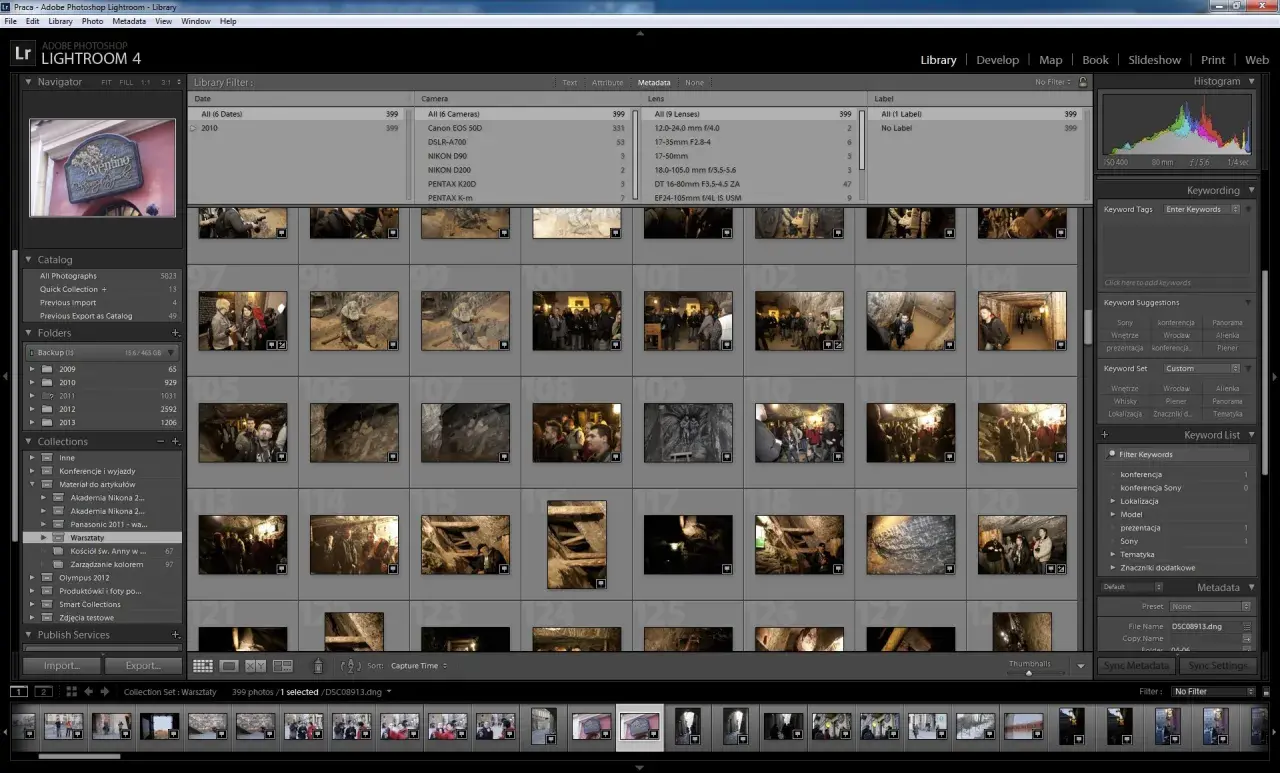
- Popularne programy to Adobe Lightroom Classic i Capture One; darmowe alternatywy to DigiKam i XnView MP.
- Sztuczna inteligencja (AI) automatyzuje katalogowanie poprzez rozpoznawanie twarzy i obiektów.
- Kluczowe elementy workflow to słowa kluczowe, oceny, etykiety kolorystyczne i kolekcje.
- Niezbędne jest regularne tworzenie kopii zapasowych katalogu i plików zdjęć.
Twój cyfrowy chaos zdjęciowy ma rozwiązanie. Zobacz, jak odzyskać kontrolę
Znasz to uczucie? Tysiące zdjęć zalegających na dysku, w chmurze, na kartach pamięci, a Ty nie możesz znaleźć tego jednego, konkretnego ujęcia z wakacji sprzed trzech lat? Frustracja rośnie z każdym kolejnym gigabajtem, a wizja uporządkowania tego bałaganu wydaje się nierealna. Obiecuję Ci, że to tylko pozory. Katalogowanie zdjęć to nie tylko techniczny proces, to przede wszystkim strategia, która pozwoli Ci odzyskać kontrolę nad Twoimi cyfrowymi wspomnieniami i profesjonalnym dorobkiem. Pokażę Ci, jak krok po kroku zbudować system, który raz na zawsze rozwiąże problem chaosu w Twojej bibliotece zdjęć.
Dlaczego porządek w zdjęciach jest dziś ważniejszy niż kiedykolwiek?
W dobie smartfonów i aparatów cyfrowych, które generują setki, a nawet tysiące zdjęć podczas jednej sesji czy wyjazdu, utrzymanie porządku stało się absolutnie kluczowe. Nie chodzi już tylko o estetykę, ale o czystą efektywność i możliwość czerpania radości z fotografii. Bez systemu, Twoje cenne ujęcia giną w cyfrowej otchłani, stają się niedostępne, a co za tym idzie – bezużyteczne. Łatwo jest zgubić się w tej masie danych, co prowadzi do marnowania czasu na poszukiwania, a w konsekwencji do spadku motywacji do dalszego fotografowania czy obróbki.
Od setek gigabajtów do perfekcyjnie zorganizowanej biblioteki: obietnica katalogowania
Wyobraź sobie, że po kilku latach fotografowania masz na dysku dziesiątki tysięcy zdjęć, ale każde z nich jest na swoim miejscu. Potrzebujesz znaleźć wszystkie zdjęcia z konkretnego wyjazdu? Proszę bardzo. Chcesz zobaczyć wszystkie portrety swojego dziecka? Kilka kliknięć i gotowe. Marzysz o tym, by znaleźć wszystkie zdjęcia, na których pojawia się "zachód słońca" i "góry"? To też jest możliwe. Właśnie taką wizję oferuje dobrze wdrożony system katalogowania. To nie tylko porządek, to spokój umysłu i pewność, że żadne cenne ujęcie nie zostanie zapomniane.
Jakie korzyści da Ci dobry system? Oszczędność czasu przy obróbce i retuszu
Poza oczywistą łatwością wyszukiwania, wdrożenie efektywnego systemu katalogowania przynosi wymierne korzyści w codziennej pracy z fotografią. Przede wszystkim, drastycznie skraca czas poświęcony na selekcję i przygotowanie zdjęć do obróbki. Zamiast przeglądać setki plików, możesz szybko odfiltrować najlepsze ujęcia, te wymagające retuszu, czy te przeznaczone dla klienta. To prowadzi do płynniejszego workflow, czyli przepływu pracy, od importu po eksport gotowego zdjęcia. Mniej stresu, więcej czasu na kreatywność – czyż nie o to chodzi w fotografii?

Fundamenty porządku: zacznij od właściwej struktury, zanim włączysz program
Zanim zagłębisz się w meandry zaawansowanych programów do katalogowania, musisz zbudować solidną podstawę. Pomyśl o tym jak o fundamencie domu – bez niego, nawet najpiękniejszy budynek runie. W fotografii cyfrowej tym fundamentem jest logiczna i spójna struktura plików na Twoim dysku. To ona zapewni Ci porządek, nawet jeśli z jakiegoś powodu zrezygnujesz z używania konkretnego programu.
Krok 1: Centralne repozytorium – jedno miejsce dla wszystkich Twoich zdjęć
Pierwsza i najważniejsza zasada: wszystkie Twoje zdjęcia powinny znajdować się w jednym, głównym miejscu. Nazywam to centralnym repozytorium. Może to być wydzielony dysk twardy, konkretny folder na Twoim komputerze, czy nawet system przechowywania danych typu NAS (Network Attached Storage – urządzenie podłączone do sieci, służące do przechowywania i udostępniania plików). Kluczowe jest, aby unikać rozrzucania zdjęć po wielu lokalizacjach – pulpicie, folderze "Pobrane", różnych dyskach zewnętrznych. To prosta droga do chaosu i zagubienia plików. Jedno miejsce to łatwość zarządzania i tworzenia kopii zapasowych.
Krok 2: Sprawdzony schemat folderów. Jak struktura oparta na datach ratuje życie?
Gdy masz już centralne repozytorium, czas na logiczną strukturę folderów. Moje doświadczenie pokazuje, że najbardziej uniwersalnym i odpornym na przyszłe zmiany systemem jest ten oparty na datach. Proponuję schemat: RRRR/RRRR-MM/RRRR-MM-DD_Nazwa-Wydarzenia. Na przykład: 2023/2023-10/2023-10-26_Spacer-w-lesie. Dlaczego data? Bo jest niezmienna i zawsze unikalna. Nawet jeśli zapomnisz nazwę wydarzenia, zawsze będziesz wiedział, kiedy zdjęcie zostało zrobione. Nazwa wydarzenia jest opcjonalna, ale bardzo pomocna w szybkiej identyfikacji zawartości folderu. Unikaj tworzenia folderów tematycznych jako głównej struktury (np. "Portrety", "Krajobrazy"), ponieważ jedno zdjęcie często pasuje do wielu kategorii, co prowadzi do duplikacji lub dylematów, gdzie je umieścić.
Krok 3: Inteligentne nazewnictwo plików – czy warto zmieniać nazwy z aparatu?
Domyślne nazwy plików z aparatu (np. DSC_1234.JPG) są mało informatywne. Zdecydowanie warto je zmieniać, najlepiej już podczas importu do komputera lub programu do katalogowania. Moja propozycja to schemat: data_nazwa_sesji_numer.RAW/JPG. Na przykład: 20231026_Spacer-w-lesie_001.RAW. Taki system pozwala na szybką identyfikację zdjęcia nawet poza programem do katalogowania i zapewnia unikalność nazw. Pamiętaj, że konsekwencja w nazewnictwie jest kluczowa – raz obrany schemat stosuj zawsze. To małe, ale znaczące usprawnienie, które w przyszłości oszczędzi Ci wielu frustracji.
Wybór odpowiedniego narzędzia: Jaki program do katalogowania zdjęć będzie dla Ciebie najlepszy?
Gdy masz już uporządkowane pliki na dysku, nadszedł czas na wybór "mózgu" Twojego systemu – programu do katalogowania. To on pozwoli Ci na zaawansowane zarządzanie metadanymi, wyszukiwanie i integrację z procesem obróbki. Wybór odpowiedniego narzędzia zależy od Twoich indywidualnych potrzeb, budżetu i preferencji. Przyjrzyjmy się najpopularniejszym opcjom.
Kombajny "wszystko w jednym": Przegląd programów integrujących katalogowanie i obróbkę
Na rynku dominują programy, które nie tylko katalogują, ale również oferują zaawansowane narzędzia do edycji zdjęć. To prawdziwe "kombajny", które pozwalają na kompleksowe zarządzanie całym workflow fotograficznym. Czołowymi przedstawicielami są Adobe Photoshop Lightroom Classic i Capture One. Oba programy oferują nieniszczącą edycję (edycja, która nie modyfikuje oryginalnego pliku, a jedynie zapisuje instrukcje zmian), potężne narzędzia do katalogowania i zaawansowane możliwości obróbki plików RAW (surowe dane z matrycy aparatu, zawierające pełną informację o obrazie). Są to rozwiązania skierowane zarówno do zaawansowanych amatorów, jak i profesjonalistów. Warto również wspomnieć o innych płatnych alternatywach, takich jak ACDSee Photo Studio czy DxO PhotoLab, które również łączą te funkcje.
Adobe Lightroom Classic vs. Capture One: Pojedynek gigantów w zarządzaniu i edycji
Oto szczegółowe porównanie dwóch najpopularniejszych programów, które często stają w szranki o serca fotografów:
| Aspekt | Lightroom Classic | Capture One |
|---|---|---|
| Filozofia pracy | Kompleksowe zarządzanie biblioteką, nieniszcząca edycja, intuicyjny interfejs. | Wysoka jakość przetwarzania RAW, zaawansowane narzędzia edycji, szczególnie dla profesjonalistów, tethering (praca z aparatem podłączonym do komputera). |
| Katalogowanie | Potężny system słów kluczowych, kolekcji, ocen, flag i rozbudowanych filtrów. | Zaawansowane sesje i katalogi, doskonałe zarządzanie metadanymi, elastyczne opcje sortowania. |
| Edycja | Szeroki zakres narzędzi, presety (gotowe zestawy ustawień obróbki), integracja z Photoshopem, maskowanie AI. | Precyzyjna kontrola kolorów, zaawansowane warstwy i maski, style (odpowiednik presetów), doskonałe narzędzia do portretu i retuszu. |
| Integracja | Ekosystem Adobe (Creative Cloud), synchronizacja z Lightroom CC (chmurowym), mobilne aplikacje. | Mniej rozbudowany ekosystem, ale doskonały do profesjonalnego workflow studyjnego i komercyjnego. |
| Cena | Subskrypcja Creative Cloud (np. plan fotograficzny z Photoshopem). | Licencja jednorazowa lub subskrypcja (dostępne różne warianty). |
| Grupa docelowa | Szerokie grono fotografów, od amatorów po profesjonalistów, ceniących integrację i łatwość obsługi. | Profesjonalni fotografowie, szczególnie studyjni, modowi, produktowi, ceniący najwyższą jakość RAW i precyzję. |
Według danych Fotoforma, zarówno Lightroom, jak i Capture One są cenione za swoje unikalne cechy, przy czym Lightroom wyróżnia się potężnym systemem katalogowania i integracją z chmurą, a Capture One jakością przetwarzania kolorów i możliwościami tetheringu. Wybór często sprowadza się do osobistych preferencji i specyfiki wykonywanych zdjęć.
Darmowe alternatywy, które Cię zaskoczą: Poznaj moc digiKam, XnView i innych
Jeśli budżet jest ograniczony, nie oznacza to, że musisz rezygnować z katalogowania. Istnieją darmowe, ale bardzo potężne alternatywy. Moją ulubioną jest DigiKam – otwartoźródłowy program do zarządzania zdjęciami, który oferuje zaawansowane funkcje tagowania, wyszukiwania, zarządzania metadanymi (EXIF/IPTC – standardy przechowywania informacji o zdjęciu w pliku) i podstawowej edycji. Jest niezwykle rozbudowany i regularnie aktualizowany. Inną godną uwagi opcją jest XnView MP, który jest szybką przeglądarką i menedżerem zdjęć z możliwościami katalogowania, konwersji i podstawowej edycji. Te programy to świetny punkt wyjścia do nauki efektywnego zarządzania zdjęciami bez ponoszenia kosztów.
Aplikacje chmurowe (Google Photos, Lightroom CC): Wygoda dostępu kontra kontrola nad plikami
W ostatnich latach dużą popularność zdobyły aplikacje chmurowe, takie jak Zdjęcia Google (dawniej Google Photos) czy Adobe Lightroom CC (chmurowa wersja Lightrooma Classic). Ich główną zaletą jest wygoda dostępu do zdjęć z dowolnego urządzenia (smartfon, tablet, komputer) i automatyczna synchronizacja. To idealne rozwiązanie dla osób, które cenią mobilność i łatwe udostępnianie. Należy jednak pamiętać o kilku kwestiach: prywatność (Twoje zdjęcia są przechowywane na serwerach firm trzecich), kontrola nad plikami (często są one kompresowane, a pełnowymiarowe pliki RAW mogą wymagać płatnej subskrypcji) oraz potencjalne koszty subskrypcji za większą przestrzeń. To kompromis między wygodą a pełną kontrolą nad Twoimi danymi.

Praca w katalogu, czyli serce Twojego workflow: Od importu do finalnej selekcji
Gdy już wybrałeś program i masz uporządkowane pliki, czas na praktyczne zastosowanie narzędzi katalogowania. To tutaj, wewnątrz programu, dzieje się magia, która przekształca surowe pliki w łatwo dostępne i gotowe do użycia obrazy. Skupmy się na kluczowych etapach.
Import zdjęć: Jak robić to mądrze, by nie tworzyć bałaganu na starcie?
Proces importu to pierwszy i niezwykle ważny krok w każdym programie do katalogowania. To właśnie na tym etapie możesz zadbać o porządek, zanim jeszcze zdjęcia trafią do Twojej biblioteki. Zawsze upewnij się, że:
-
Wybierasz odpowiednie miejsce docelowe: Zawsze importuj zdjęcia do swojego centralnego repozytorium, zgodnie z przyjętym schematem folderów (np.
RRRR/RRRR-MM/RRRR-MM-DD_Nazwa-Wydarzenia). -
Stosujesz schematy nazewnictwa: Większość programów pozwala na automatyczną zmianę nazw plików podczas importu. Wykorzystaj to, aby nadać zdjęciom informatywne nazwy (np.
data_nazwa_sesji_numer.RAW). - Dodajesz podstawowe metadane: Już na etapie importu możesz dodać swoje dane kontaktowe, prawa autorskie (copyright) czy podstawowe słowa kluczowe, które będą przypisane do wszystkich zdjęć z danej sesji.
- Tworzysz kopie zapasowe: Wiele programów oferuje opcję utworzenia drugiej kopii zapasowej importowanych plików na innym dysku. Zawsze z niej korzystaj!
Potęga słów kluczowych (tagów): Jak opisywać zdjęcia, by znaleźć je po latach w 5 sekund?
Słowa kluczowe, czyli tagi, to najpotężniejsze narzędzie do wyszukiwania zdjęć w Twojej bibliotece. To one pozwalają Ci znaleźć konkretne ujęcia, nawet jeśli nie pamiętasz daty ani miejsca. Aby były efektywne, stosuj się do tych zasad:
-
Strategia hierarchiczna: Twórz słowa kluczowe w sposób hierarchiczny, np.
Polska > Mazury > jezioro,Ludzie > Rodzina > Dzieci > Janek. Pozwala to na precyzyjne filtrowanie. - Ogólne i specyficzne: Dodawaj zarówno ogólne tagi (np. "krajobraz", "portret"), jak i bardzo specyficzne (np. "zachód słońca", "uśmiech", "pies rasy golden retriever").
- Konsekwencja: Używaj tych samych tagów dla podobnych obiektów, miejsc czy osób. Zawsze "morze", nigdy raz "morze", raz "plaża" dla tego samego kontekstu.
- Wykorzystaj metadane IPTC: To standard, który pozwala na przechowywanie szczegółowych informacji o zdjęciu, takich jak tytuł, opis, słowa kluczowe, autor, lokalizacja. Programy do katalogowania w pełni je obsługują.
System ocen i flag: Jak szybko oddzielić ziarno od plew i wybrać najlepsze ujęcia?
Gdy importujesz setki zdjęć z jednej sesji, potrzebujesz szybkiego sposobu na selekcję. W tym celu służą oceny gwiazdkowe (1-5 gwiazdek) i flagi (wybrane/odrzucone). Mój system jest prosty:
- Flaga "wybrane" (P – Pick): Oznaczam nią wszystkie zdjęcia, które wstępnie uważam za udane i warte dalszej uwagi.
- Flaga "odrzucone" (X – Reject): Oznaczam nią zdjęcia nieostre, zdublowane, z błędami ekspozycji. Później je usuwam.
- Oceny gwiazdkowe: Po wstępnej selekcji, oceniam zdjęcia. 3 gwiazdki to "dobre", 4 gwiazdki to "bardzo dobre", a 5 gwiazdek to "najlepsze" – te, które na pewno trafią do portfolio lub do klienta.
Etykiety kolorowe: Wykorzystaj je do oznaczania statusu obróbki
Etykiety kolorowe to wizualne wskaźniki, które pomagają w zarządzaniu workflow obróbki. Możesz przypisać im różne znaczenia, np.:
- Czerwony: Zdjęcia do obróbki.
- Żółty: Zdjęcia w trakcie obróbki.
- Zielony: Zdjęcia gotowe do eksportu / wysłania do klienta.
- Niebieski: Zdjęcia do ponownej oceny / do portfolio.
Kolekcje vs. Foldery: Zrozumienie różnicy i wykorzystanie wirtualnych albumów
To kluczowa różnica, którą musisz zrozumieć. Foldery to fizyczne lokalizacje Twoich zdjęć na dysku – tak jak je ułożyłeś w schemacie RRRR/RRRR-MM/RRRR-MM-DD_Nazwa-Wydarzenia. Kolekcje to natomiast wirtualne grupowanie zdjęć w programie do katalogowania. Zdjęcia w kolekcjach nie są duplikowane ani przenoszone na dysku, są jedynie "linkowane".
- Kolekcje statyczne: Tworzysz je ręcznie, dodając zdjęcia, które chcesz zgrupować (np. "Najlepsze z 2023", "Zdjęcia dla klienta X").
- Kolekcje inteligentne: To prawdziwa potęga! Program automatycznie dodaje do nich zdjęcia spełniające określone kryteria (np. "wszystkie zdjęcia z 5 gwiazdkami", "zdjęcia z tagiem 'portret' i etykietą 'czerwoną'").
Sztuczna inteligencja w służbie fotografa: Jak AI automatyzuje katalogowanie?
Sztuczna inteligencja (AI) rewolucjonizuje wiele dziedzin, a fotografia nie jest wyjątkiem. W kontekście katalogowania, AI staje się potężnym sojusznikiem, automatyzując żmudne zadania i otwierając nowe możliwości wyszukiwania zdjęć. To znacząco przyspiesza i ułatwia pracę.
Automatyczne rozpoznawanie twarzy: Jak błyskawicznie grupować zdjęcia portretowe?
Jedną z najbardziej przydatnych funkcji opartych na AI jest automatyczne rozpoznawanie twarzy. Programy takie jak Lightroom, Zdjęcia Google czy DigiKam potrafią identyfikować osoby na zdjęciach i grupować je w wirtualne albumy. Wystarczy, że raz oznaczysz daną osobę, a AI przeszuka całą Twoją bibliotekę i znajdzie wszystkie zdjęcia z jej udziałem. To nieocenione narzędzie dla fotografów portretowych, rodzinnych czy dokumentalnych, pozwalające błyskawicznie odnaleźć wszystkie ujęcia konkretnej osoby.
Wyszukiwanie po treści obrazu: "Pokaż mi zdjęcia zachodu słońca w górach"
To jest prawdziwa magia AI. Nowoczesne algorytmy potrafią analizować piksele na zdjęciu i rozumieć, co się na nim znajduje. Dzięki temu możesz wyszukiwać zdjęcia, używając języka naturalnego, bez konieczności ręcznego tagowania każdego elementu. Wystarczy wpisać "zdjęcia z psem na plaży" lub "zachód słońca w górach", a program wyświetli pasujące wyniki. To znacząco ułatwia odnajdywanie zdjęć, które nie zostały szczegółowo otagowane, lub gdy szukasz czegoś bardzo specyficznego, co trudno byłoby opisać pojedynczym słowem kluczowym.
Inteligentne sugestie słów kluczowych i tagów: Pozwól, by program pracował za Ciebie
AI może również wspomagać Cię w procesie ręcznego tagowania. Wiele programów oferuje inteligentne sugestie słów kluczowych i tagów na podstawie analizy obrazu. Na przykład, jeśli zdjęcie przedstawia las, program może zasugerować tagi takie jak "drzewa", "natura", "zieleń". Choć te sugestie nie zawsze są idealne i wymagają weryfikacji, znacząco przyspieszają proces dodawania metadanych i pomagają w utrzymaniu spójności. To jak posiadanie asystenta, który wykonuje za Ciebie część żmudnej pracy.
Katalogowanie a obróbka i retusz: Jak spójny system przyspiesza Twoją pracę?
Katalogowanie to nie tylko porządkowanie, ale także integralna część całego workflow fotograficznego. Dobrze zorganizowany system nie tylko ułatwia wyszukiwanie, ale przede wszystkim usprawnia i przyspiesza proces obróbki i retuszu. Pokażę Ci, jak te dwa światy mogą się idealnie uzupełniać.
Od selekcji do edycji: Płynne przejście dzięki inteligentnym kolekcjom
Po zakończeniu sesji i zaimportowaniu zdjęć, pierwszym krokiem jest selekcja. Dzięki systemowi ocen (gwiazdki) i flag, możesz szybko wybrać najlepsze ujęcia. Następnie, wykorzystując inteligentne kolekcje, możesz automatycznie grupować zdjęcia "do obróbki" (np. wszystkie zdjęcia z 4 lub 5 gwiazdkami i czerwoną etykietą). To eliminuje ręczne przenoszenie plików i pozwala Ci natychmiast skupić się na edycji najważniejszych zdjęć. Przejście od selekcji do edycji staje się płynne i intuicyjne.
Wirtualne kopie i presety: Jak testować różne warianty obróbki bez tworzenia kopii plików?
W programach takich jak Lightroom czy Capture One, masz dostęp do funkcji, które rewolucjonizują proces obróbki:
- Wirtualne kopie (Virtual Copies): Pozwalają na tworzenie wielu wersji tego samego zdjęcia, z różnymi ustawieniami obróbki, bez zajmowania dodatkowego miejsca na dysku. To idealne do eksperymentowania z różnymi stylami, bez obaw o zniszczenie oryginału.
- Presety (Presets/Styles): To gotowe zestawy ustawień obróbki, które możesz zastosować jednym kliknięciem. Pozwalają na szybkie nadanie zdjęciom spójnego wyglądu, a także są świetnym punktem wyjścia do dalszych modyfikacji.
Synchronizacja ustawień: Przyspiesz edycję całej sesji jednym kliknięciem
Wyobraź sobie, że masz 500 zdjęć z jednej sesji, zrobionych w podobnych warunkach oświetleniowych. Zamiast edytować każde zdjęcie osobno, możesz obrobić jedno, a następnie zsynchronizować jego ustawienia z pozostałymi ujęciami. To oszczędza godziny pracy! Programy do katalogowania pozwalają na precyzyjne wybranie, które ustawienia mają zostać zsynchronizowane (np. balans bieli, ekspozycja, korekcja obiektywu). To szczególnie przydatne w fotografii eventowej, reportażowej czy produktowej, gdzie liczy się spójność i szybkość.
Najczęstsze błędy i jak ich unikać: Zabezpiecz swoją pracę na lata
Nawet najlepiej zaplanowany system katalogowania może zostać zniweczony przez proste błędy. Chcę Cię przed nimi ostrzec i pokazać, jak ich unikać, aby Twoja praca była bezpieczna i dostępna przez lata. Pamiętaj, że prewencja jest zawsze lepsza niż leczenie.
Brak kopii zapasowej: Dlaczego backup katalogu i zdjęć to absolutna konieczność?
To największy i najbardziej kosztowny błąd, jaki możesz popełnić. Niezależnie od tego, jak perfekcyjnie uporządkujesz swoje zdjęcia, bez regularnych kopii zapasowych (backupu) ryzykujesz utratę wszystkiego. Musisz tworzyć backupy zarówno oryginalnych plików zdjęciowych, jak i samego katalogu programu (np. pliku .lrcat dla Lightrooma, który zawiera wszystkie Twoje edycje, słowa kluczowe i oceny). Stosuj zasadę 3-2-1: 3 kopie danych, na 2 różnych nośnikach, z 1 kopią poza miejscem przechowywania. Mogą to być dyski zewnętrzne, chmura (np. Google Drive, Dropbox), czy system RAID (Redundant Array of Independent Disks – technologia zwiększająca bezpieczeństwo danych poprzez ich rozłożenie na wiele dysków).
Przenoszenie i zmiana nazw plików poza programem: Prosta droga do katastrofy
Gdy zdjęcia zostaną już zaimportowane do programu do katalogowania, nigdy nie przenoś ani nie zmieniaj ich nazw bezpośrednio w systemie operacyjnym (np. w Eksploratorze Windows czy Finderze macOS). Program "wie", gdzie znajdują się pliki na podstawie ich pierwotnej lokalizacji i nazwy. Jeśli je zmienisz, program "zgubi" te zdjęcia, a Ty będziesz musiał ręcznie wskazywać ich nową lokalizację, co jest czasochłonne i frustrujące. Wszystkie operacje na plikach (przenoszenie, zmiana nazw, usuwanie) wykonuj zawsze z poziomu programu do katalogowania – on zadba o aktualizację swoich wewnętrznych baz danych.
Zbyt skomplikowany system słów kluczowych: Znajdź złoty środek
W pogoni za perfekcją łatwo jest wpaść w pułapkę tworzenia zbyt rozbudowanego i skomplikowanego systemu słów kluczowych. Zbyt wiele tagów, zbyt głębokie hierarchie, czy niespójne nazewnictwo mogą sprawić, że katalogowanie stanie się bardziej obciążeniem niż pomocą. Znajdź złoty środek – twórz słowa kluczowe, które są wystarczająco szczegółowe, aby były użyteczne, ale nie na tyle, byś spędzał godziny na tagowaniu jednego zdjęcia. Pamiętaj, że konsekwencja jest ważniejsza niż ilość. Lepiej mieć mniej, ale dobrze zorganizowanych tagów, niż tysiące chaotycznych.
Przeczytaj również: 13x18 - Jaki to format? Wybierz idealne odbitki dla siebie
Odkładanie porządków na później: Jak wyrobić sobie nawyk regularnego katalogowania?
Prokrastynacja to wróg numer jeden w katalogowaniu. Zostawianie porządków na "kiedyś" prowadzi do narastającego bałaganu, który z czasem staje się przytłaczający. Aby tego uniknąć, wypracuj sobie nawyk regularnego katalogowania. Możesz to robić:
- Po każdej sesji: Po prostu zaplanuj 15-30 minut na import, wstępną selekcję i podstawowe tagowanie zaraz po zgraniu zdjęć.
- Raz w tygodniu: Poświęć stały czas (np. godzinę w niedzielę) na uporządkowanie zdjęć z całego tygodnia.
- Wykorzystaj automatyzację: Niektóre programy pozwalają na częściową automatyzację tagowania czy tworzenia kolekcji, co może Cię odciążyć.